
خدمات نرمافزاری کامپیوتر در رشت
از نصب ویندوز تا رفع خطا
خدمات نرمافزاری لپتاپ و کامپیوتر در پی اس کی سرویس
با صفحه آبی، کندی، ناپایداری و بالا نیامدن ویندوز روبهرو شدهاید؟ شاید هم بعد از نصب ویندوز، صدا، وایفای یا کارت گرافیک درست کار نمیکند. این نشانهها همیشه با فرمتکردن دستگاه و نصب دوباره سیستمعامل برطرف نمیشوند؛ گاهی علت اصلی، درایور ناسازگار، تنظیم نادرست بوت، خرابی فایلهای سیستمی یا حتی ایراد SSD، HDD یا RAM است.
در پی اس کی سرویس, واحد فنی پارسان کاوشگر، خدمات نرمافزاری برای لپتاپ، کامپیوتر رومیزی، مینیکیس و آلاینوانهای سازگار ارائه میشود. پیش از انتخاب راهکار، مدل دستگاه، سلامت فضای ذخیرهسازی، وضعیت اطلاعات و سازگاری سختافزار بررسی میشود. اگر مشکل بدون نصب مجدد ویندوز قابل رفع باشد، از حذف غیرضروری سیستمعامل و اطلاعات جلوگیری خواهد شد.
بررسی اولیه مشکل
توجه به امنیت اطلاعات
هزینه شفاف و اعلام پیش از شروع کار
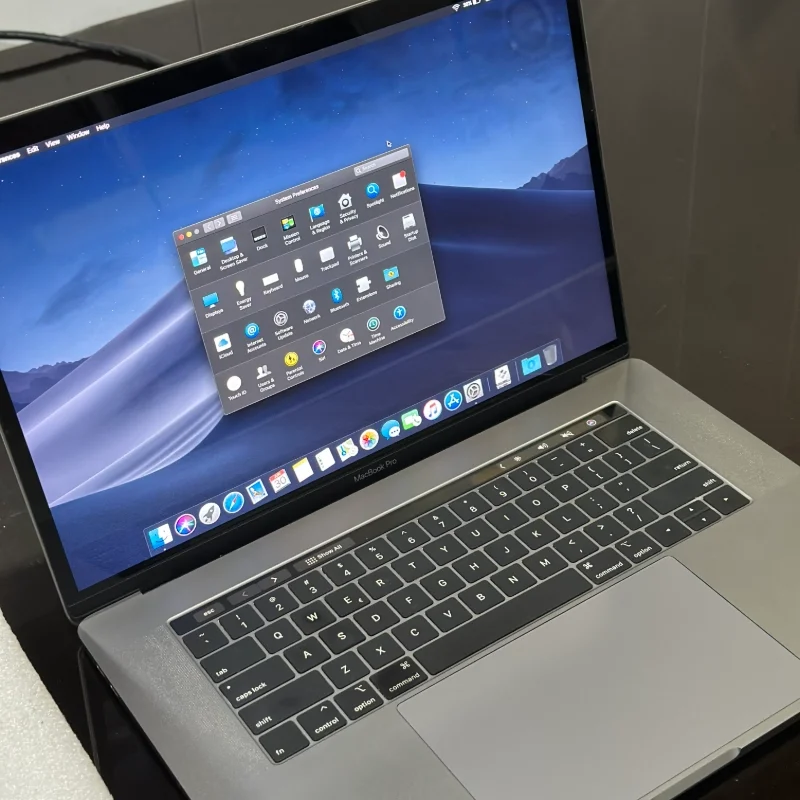
خدمات نرم افزاری
نصب ویندوز
نصب بازی
نصب نرمافزار مورد نیاز
خدمات نرمافزاری لپتاپ و کامپیوتر شامل چه مواردی است؟
خدمت مناسب بر اساس ایراد دستگاه تعیین میشود؛ بنابراین هر مراجعه الزاماً به نصب ویندوز منتهی نخواهد شد. خدمات قابل ارائه در این بخش عبارتاند از:
- نصب Windows روی دستگاههای سازگار؛
- پارتیشنبندی HDD و SSD با هماهنگی درباره اطلاعات؛
- بررسی و تنظیم UEFI و Legacy Boot؛
- نصب نرمافزارهای معماری، مهندسی، طراحی و گرافیکی؛
- رفع خطاهای سیستمعامل و مشکلات بهروزرسانی؛
- بررسی صفحه آبی، خطای بوت و بالا نیامدن ویندوز؛
- بررسی علت کندی و بهینهسازی اصولی سیستم؛
- نصب، بازیابی یا عیبیابی macOS
- آپدیت BIOS یا Firmware پس از بررسی ضرورت، سازگاری و ریسک.
برای نصب یا عیبیابی macOS و بررسی سیستمعامل دستگاههای Apple، به صفحه خدمات مکبوک و آیمک مراجعه کنید.
فرایند دریافت خدمات نرمافزاری در پی اس کی سرویس
ارسال مشخصات و شرح مشکل
مدل لپتاپ یا مشخصات کیس، نسخه فعلی ویندوز و نشانههای مشکل را ارسال کنید. عکس خطا یا کد صفحه آبی نیز به بررسی اولیه کمک میکند.
بررسی و عیبیابی اولیه
وضعیت سیستم، فضای ذخیرهسازی، اطلاعات و سازگاری نرمافزاری بررسی میشود تا علت احتمالی مشکل مشخص شود. مشاوره و بررسی اولیه رایگان است.
انتخاب راهکار مناسب
مشخص میشود که دستگاه به تعمیر ویندوز، نصب درایور، پاکسازی، بهینهسازی یا نصب مجدد نیاز دارد؛ یا باید از نظر سختافزاری بررسی شود.
اعلام هزینه و ریسکهای احتمالی
خدمت پیشنهادی، هزینه، زمان تقریبی و احتمال حذف یا جابهجایی اطلاعات پیش از شروع کار توضیح داده میشود.
اجرا و تست نهایی
پس از تأیید شما، خدمات انجام میشود و عملکرد سیستمعامل، درایورها و برنامههای مرتبط با سفارش بررسی خواهد شد.
نصب ویندوز در رشت برای لپتاپ و کامپیوتر
نصب اصولی ویندوز فقط به کپیکردن فایلهای سیستمعامل محدود نیست. نسخه ویندوز باید با پردازنده، مادربرد، Firmware، فضای ذخیرهسازی، درایورها و نوع استفاده شما سازگار باشد. پیش از نصب، موارد زیر بررسی میشوند:
مدل دقیق لپتاپ یا مشخصات قطعات کامپیوتر؛
سلامت و ظرفیت SSD یا HDD؛
سازگاری سختافزار و درایورها با نسخه موردنظر ویندوز؛
وضعیت UEFI، Secure Boot و TPM در صورت نیاز؛
برنامهها و تجهیزات جانبی موردنیاز کاربر؛
نیاز به حفظ، انتقال یا تهیه نسخه پشتیبان از اطلاعات؛
وجود درایور معتبر برای قطعات دستگاه.
نصب اجباری نسخهای که دستگاه یا درایورهای آن پشتیبانی نمیکنند، ممکن است باعث ناپایداری، کاهش عملکرد یا ازکارافتادن بعضی قابلیتها شود. در چنین شرایطی، محدودیتها و راهکار مناسب پیش از نصب توضیح داده میشوند.
نصب Windows 11 روی دستگاههای سازگار
برای نصب ویندوز ۱۱، مشخصات پردازنده، مقدار RAM، ظرفیت ذخیرهسازی، پشتیبانی UEFI و قابلیتهایی مانند TPM 2.0 و Secure Boot بررسی میشوند. دورزدن الزامات سختافزاری ممکن است دریافت پشتیبانی یا بهروزرسانیها را با محدودیت مواجه کند؛ به همین دلیل، این نسخه پس از بررسی سازگاری واقعی دستگاه پیشنهاد میشود.
برای مشاهده الزامات رسمی میتوانید به صفحه مشخصات و نیازمندیهای Windows 11 در وبسایت Microsoft مراجعه کنید.
نصب Windows 10 روی سیستمهای قدیمیتر
Windows 10 ممکن است از نظر درایور با برخی دستگاههای قدیمی سازگارتر باشد. استفاده از ویندوز ۱۰ پس از پایان پشتیبانی، بدون راهکار امنیتی معتبر یا برنامه Extended Security Updates، میتواند ریسک امنیتی ایجاد کند. پیش از نصب، این محدودیت و گزینههای ممکن به کاربر توضیح داده میشود.
انتخاب نسخه مناسب: جدیدتر بودن یک نسخه بهتنهایی به معنای مناسبتر بودن آن نیست. پایداری، پشتیبانی درایورها، امنیت و نرمافزارهای موردنیاز باید همزمان در نظر گرفته شوند.نصب ویندوز روی لپتاپ
در لپتاپ، علاوه بر نصب سیستمعامل، باید عملکرد قطعات و قابلیتهای اختصاصی مدل نیز بررسی شود. درایور نامناسب ممکن است باعث اختلال در وایفای، بلوتوث، تاچپد، کلیدهای عملکردی، وبکم، مدیریت باتری یا روشنایی نمایشگر شود.
فرایند نصب ویندوز لپتاپ، متناسب با وضعیت دستگاه، میتواند شامل مراحل زیر باشد:
- شناسایی مدل دقیق لپتاپ و نسخه Firmware؛
- بررسی وضعیت اطلاعات و سلامت فضای ذخیرهسازی؛
- انتخاب نسخه سازگار Windows 10 یا Windows 11؛
- تنظیم ساختار پارتیشن و حالت بوت در صورت نیاز؛
- نصب سیستمعامل و بهروزرسانیهای ضروری؛
- نصب درایورهای رسمی یا معتبر متناسب با مدل؛
- بررسی صدا، تصویر، LAN، وایفای، بلوتوث و تاچپد؛
- اعمال تنظیمات اولیه و تست نهایی.
اگر کندی یا خطا ناشی از خرابی باتری، ذخیرهساز، RAM، سیستم خنککننده یا قطعات داخلی باشد، نصب مجدد ویندوز راهحل مناسبی نیست. در این وضعیت، تعمیر سخت افزاری لپتاپ بررسی خواهد شد.
نصب ویندوز روی کامپیوتر
در کامپیوترهای رومیزی، انتخاب درایو نصب، تنظیم بوت و نصب درایورها باید با مادربرد، کارت گرافیک و پیکربندی فضای ذخیرهسازی هماهنگ باشد. این موضوع در سیستمهایی که چند HDD یا SSD دارند اهمیت بیشتری پیدا میکند.
خدمات نصب ویندوز کامپیوتر برای دستگاههای زیر قابل بررسی است:
- کیسهای اداری، فروشگاهی و خانگی؛
- سیستمهای گیمینگ؛
- کامپیوترهای رندرینگ، طراحی و مهندسی؛
- مینیکیسها و کامپیوترهای کوچک سازگار؛
- برخی مدلهای آلاینوان پس از بررسی مشخصات.
پس از نصب، وضعیت درایورهای چیپست، کارت گرافیک، شبکه، صدا و کنترلرهای ذخیرهسازی بررسی میشود تا دستگاه صرفاً با یک نصب خام ویندوز تحویل داده نشود.
اگر خاموشی، تصویرندادن، ریاستارت یا صفحه آبی به خرابی قطعات مربوط باشد، ادامه عیبیابی در بخش تعمیر سخت افزاری کامپیوتر انجام میشود.
پارتیشنبندی، تنظیم GPT و UEFI
پارتیشنبندی HDD و SSD
پارتیشنبندی برای تفکیک سیستمعامل، نرمافزارها و فایلهای کاربر انجام میشود؛ اما افزایش تعداد درایوها بهتنهایی سرعت کامپیوتر را بیشتر نمیکند. ساختار مناسب باید بر اساس ظرفیت ذخیرهساز، نوع استفاده و روش تهیه نسخه پشتیبان تعیین شود.
- ایجاد، حذف یا تغییر اندازه پارتیشن در صورت امکان؛
- انتخاب فضای مناسب برای درایو ویندوز؛
- بررسی پارتیشنهای EFI، Recovery و System Reserved؛
- آمادهسازی SSD یا HDD برای نصب سیستمعامل؛
- بررسی ساختار چنددرایوی پیش از انتخاب محل نصب؛
- هماهنگی درباره حفظ یا حذف اطلاعات موجود.
هشدار اطلاعات: فرمت، حذف، تبدیل یا جابهجایی پارتیشن میتواند به ازبینرفتن فایلها منجر شود. پیش از هر تغییری، محل اطلاعات مهم مشخص میشود و در صورت امکان درباره تهیه نسخه پشتیبان هماهنگی خواهد شد. در صورت خرابی فیزیکی ذخیرهساز، حفظ کامل اطلاعات قابل تضمین نیست.
تنظیم GPT، MBR، UEFI و Legacy Boot
در بسیاری از سیستمهای جدید، نصب ویندوز با ساختار GPT و حالت UEFI انجام میشود؛ اما انتخاب آن باید با Firmware و سیستمعامل دستگاه هماهنگ باشد. تبدیل بدون بررسی MBR به GPT یا تغییر ناگهانی حالت Boot ممکن است یاعث از دست رفتن داده های حافظه شود.
- بررسی حالت بوت فعلی دستگاه؛
- تشخیص ساختار GPT یا MBR؛
- بررسی UEFI، Legacy و Secure Boot؛
- تنظیم ترتیب راهاندازی دستگاه؛
- بررسی شناسایی صحیح HDD، SSD SATA یا NVMe؛
- کنترل وجود پارتیشنهای سیستمی موردنیاز.
نصب درایور در رشت از منابع معتبر سازنده
درایور، ارتباط ویندوز با قطعاتی مانند چیپست، کارت گرافیک، صدا، شبکه، وایفای، بلوتوث و تاچپد را برقرار میکند. انتخاب نسخه اشتباه میتواند به افت عملکرد، قطع ارتباط، خطای سیستم یا حتی بالا نیامدن ویندوز منجر شود.
برای نصب درایور، ابتدا مدل دقیق دستگاه یا شناسه سختافزاری قطعه شناسایی میشود. اولویت با وبسایت رسمی تولیدکننده لپتاپ، مادربرد، کارت گرافیک یا قطعه مربوط است.
- شناسایی مدل و Hardware ID قطعات؛
- انتخاب نسخه متناسب با ویندوز و معماری ۶۴ بیتی؛
- نصب درایور چیپست و کنترلرهای اصلی؛
- نصب درایور کارت گرافیک مجتمع یا مجزا؛
- نصب درایور صدا، شبکه، وایفای و بلوتوث؛
- بررسی قطعات ناشناس یا دارای خطا در Device Manager؛
- تست عملکرد قطعات پس از نصب.
- تست بخش مرتبط با خرابی پس از انجام کار
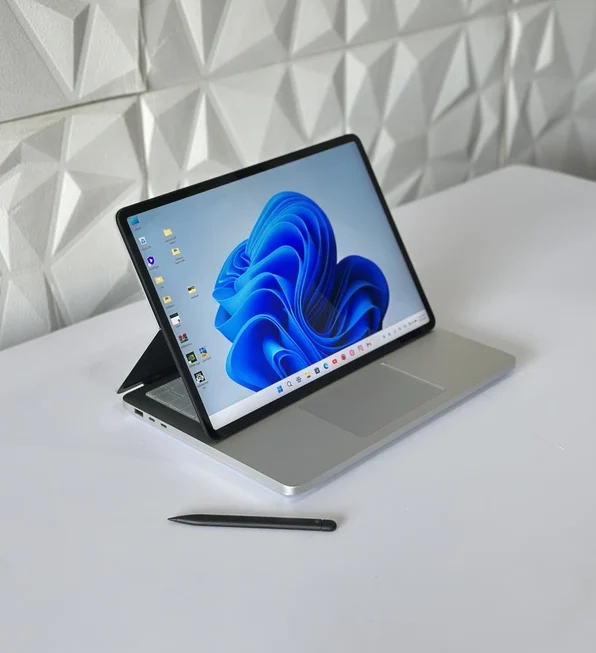
چه نشانههایی ممکن است به درایور مربوط باشند؟
- وایفای یا بلوتوث شناسایی نمیشود؛
- صدا قطع است یا خروجی مناسب نمایش داده نمیشود؛
- وضوح تصویر محدود شده یا عملکرد گرافیکی کاهش یافته است؛
- تاچپد یا کلیدهای عملکردی لپتاپ کار نمیکنند؛
- کنار یک قطعه در Device Manager علامت هشدار دیده میشود؛
- پس از نصب درایور گرافیک، صفحه سیاه یا ناپایداری ایجاد شده است؛
- تجهیزات USB یا برخی پورتها درست شناسایی نمیشوند.
این نشانهها همیشه نرمافزاری نیستند. اگر نصب درایور صحیح مشکل را رفع نکند، احتمال خرابی قطعه یا اتصال داخلی نیز بررسی میشود. استفاده بیهدف از Driver Packهای ناشناس توصیه نمیشود، زیرا ممکن است نسخه نامتناسبی از درایور را نصب کنند.
نصب نرمافزار کامپیوتر در رشت
برنامهها بر اساس نوع استفاده، نسخه ویندوز، معماری سیستم و توان سختافزاری دستگاه انتخاب میشوند. نصب تعداد زیادی برنامه غیرضروری یا اجرای نسخههای ناسازگار میتواند فضای ذخیرهسازی را اشغال کند و باعث افزایش مصرف RAM و پردازنده شود.
نصب نرمافزارهای کاربردی
- مرورگرها و ابزارهای عمومی؛
- نرمافزارهای مدیریت و فشردهسازی فایل؛
- ابزارهای PDF و مدیریت اسناد؛
- برنامههای پخش صوت و تصویر؛
- نرمافزارهای جلسات آنلاین و ارتباطی؛
- ابزارهای تهیه نسخه پشتیبان؛
- نرمافزار پرینتر، اسکنر و تجهیزات جانبی.
نصب Microsoft Office
نسخه مناسب Office با توجه به ویندوز، معماری سیستم و نوع مجوز کاربر انتخاب میشود. نصب Word، Excel، PowerPoint، Outlook و سایر اجزای موردنیاز، تنظیم زبان و بررسی اجرای برنامهها در محدوده این خدمت قرار میگیرد.
نصب نرمافزارهای معماری، مهندسی و گرافیکی
پیش از نصب برنامههای طراحی، مدلسازی، تدوین، رندرینگ و مهندسی، حداقل سیستم موردنیاز و منابع پیشنهادی نرمافزار بررسی میشوند. مواردی مانند ظرفیت RAM، مدل پردازنده، کارت گرافیک، فضای آزاد و پیشنیازهای نرمافزاری در اجرای صحیح برنامه مؤثرند.
- بررسی نسخه سازگار با سیستمعامل؛
- مقایسه مشخصات دستگاه با نیازمندیهای نرمافزار؛
- بررسی درایور و قابلیتهای کارت گرافیک؛
- کنترل فضای آزاد موردنیاز؛
- نصب پیشنیازهایی مانند .NET و Visual C++؛
- بررسی اجرای اولیه نرمافزار پس از نصب؛
اگر دستگاه توان کافی برای اجرای برنامه موردنظر نداشته باشد، نصب آن مشکل عملکرد را حل نمیکند. در این شرایط میتوانید گزینههای سازگار را در صفحه ارتقای سختافزاری لپتاپ و کامپیوتر بررسی کنید.
رفع مشکلات نرمافزاری کامپیوتر در رشت
پیش از نصب مجدد، علت احتمالی خطا بررسی میشود. بعضی مشکلات با اصلاح تنظیمات، تعمیر فایلهای سیستم یا حذف یک درایور ناسازگار برطرف میشوند؛ برخی دیگر نیز از خرابی فضای ذخیرهسازی، RAM یا قطعات دیگر ناشی میشوند.
رفع خطاهای ویندوز
- خطا هنگام ورود به حساب کاربری؛
- کندی غیرعادی پس از روشنشدن دستگاه؛
- اجرانشدن یا بستهشدن ناگهانی برنامهها؛
- خرابی یا حذف فایلهای سیستمی؛
- مشکل Windows Update؛
- نوع و وضعیت قطعه پیشنهادی
- شناسایینشدن تجهیزات جانبی؛
- اختلال سرویسهای اصلی ویندوز؛
- خطاهای مرتبط با Startup و Boot.
بررسی صفحه آبی و بالا نیامدن ویندوز
صفحه آبی یا BSOD ممکن است به درایور ناسازگار، خطای RAM، ایراد SSD یا HDD، خرابی فایلهای سیستم، دمای بالا یا بهروزرسانی ناموفق مربوط باشد. کد خطا، زمان وقوع و تغییرات اخیر دستگاه میتوانند مسیر عیبیابی را دقیقتر کنند.
اگر ویندوز اجرا نمیشود، بسته به وضعیت دستگاه و اطلاعات، راهکارهایی مانند Startup Repair، System Restore، حذف بهروزرسانی مشکلساز، بررسی دیسک یا نصب مجدد ارزیابی میشوند. نصب مجدد تنها زمانی انجام میشود که راهکار مناسب و مورد تأیید کاربر باشد.
ویروسیابی و پاکسازی نرمافزاری سیستم
نمایش تبلیغات ناخواسته، تغییر صفحه اصلی مرورگر، اجرای برنامههای ناشناس، مصرف غیرعادی اینترنت یا منابع سیستم میتواند نشانه بدافزار باشد؛ اما هر کندی الزاماً به ویروس مربوط نیست.
- بررسی رفتارهای غیرعادی سیستم؛
- اسکن با ابزار امنیتی معتبر؛
- حذف یا قرنطینه فایلهای آلوده؛
- حذف برنامهها و افزونههای ناخواسته؛
- بررسی Startup، Task Scheduler و سرویسهای مشکوک؛
- پاکسازی فایلهای موقت و باقیماندههای غیرضروری؛
- ارائه توصیههای امنیتی برای ادامه استفاده.
اگر بدافزار به فایلهای شخصی یا اجزای سیستمعامل آسیب زده باشد، پیش از پاکسازی درباره اطلاعات مهم و احتمال نیاز به نصب مجدد هماهنگی انجام میشود.
بهینهسازی نرمافزاری کامپیوتر
بهینهسازی مؤثر با شناسایی علت کندی آغاز میشود، نه حذف تصادفی سرویسها یا اعمال تغییرات پرریسک در Registry. ابتدا میزان مصرف منابع و وضعیت نرمافزارهای نصبشده بررسی میشود.
بررسی و مدیریت برنامههای Startup؛
حذف نرمافزارهای غیرضروری با هماهنگی کاربر؛
آزادسازی اصولی فضای ذخیرهسازی؛
بررسی مصرف RAM، پردازنده و دیسک؛
نصب بهروزرسانیهای ضروری و سازگار؛
تنظیم برنامههای پیشفرض و گزینههای مصرف انرژی؛
بررسی سلامت SSD یا HDD در صورت مشاهده کندی؛
کنترل دمای سیستم در صورت احتمال افت عملکرد حرارتی.
بهینهسازی نرمافزاری نمیتواند خرابی دیسک، کمبود RAM، ضعف پردازنده یا دمای غیرعادی را جبران کند. اگر ریشه کندی سختافزاری باشد، هزینه و فایده تعمیر، ارتقا یا جایگزینی دستگاه بهصورت جداگانه بررسی میشود.
آپدیت BIOS با بررسی سازگاری و ریسک
بهروزرسانی BIOS یا Firmware ممکن است برای پشتیبانی از یک قطعه جدید، رفع ناسازگاری مشخص یا اصلاح خطایی که سازنده اعلام کرده است مفید باشد. بااینحال، BIOS Update راهکار عمومی افزایش سرعت نیست و برای هر دستگاهی ضرورت ندارد.
پیش از آپدیت BIOS چه مواردی بررسی میشوند؟
- مدل دقیق مادربرد یا لپتاپ و .Rev آن؛
- نسخه فعلی BIOS؛
- تغییرات و اصلاحات نسخه مقصد؛
- سازگاری فایل با مدل دقیق دستگاه؛
- روش رسمی پیشنهادی سازنده؛
- پایداری برق و وضعیت باتری لپتاپ؛
- شناسایینشدن تجهیزات جانبی؛
- امکان BIOS Recovery در مدل مربوط؛
- ضرورت واقعی انجام بهروزرسانی.
هشدار درباره بهروزرسانی BIOS
قطع برق، انتخاب فایل اشتباه یا توقف فرایند میتواند مانع روشنشدن یا راهاندازی دستگاه شود. به همین دلیل، هیچ بهروزرسانی بدون شناسایی دقیق مدل و توضیح ریسک انجام نمیشود. در مدلهایی که ریسک از فایده احتمالی بیشتر باشد، انجام آپدیت توصیه نخواهد شد.
نصب ویندوز بدون حذف اطلاعات چگونه انجام میشود؟
امکان حفظ اطلاعات به سلامت فضای ذخیرهسازی، محل فایلها، ساختار پارتیشن و روش نصب بستگی دارد. پیش از شروع کار، مشخص میشود کدام درایو حاوی اطلاعات مهم است و آیا نصب بدون تغییر آن پارتیشن امکانپذیر خواهد بود یا خیر.
- محل فایلها و پوشههای مهم مشخص میشود؛
- سلامت اولیه HDD یا SSD بررسی میشود؛
- درباره حفظ، فرمت یا حذف هر پارتیشن هماهنگی انجام میشود؛
- در صورت امکان، از اطلاعات ضروری نسخه پشتیبان تهیه میشود؛
- ریسک تغییر ساختار پارتیشن پیش از اجرا توضیح داده میشود.
توجه: عبارت «بدون حذف اطلاعات» به معنای تضمین مطلق در برابر خرابی فیزیکی دیسک، قطع ناگهانی برق یا مشکلات پیشبینینشده نیست. اگر فایلها ارزش بالایی دارند، تهیه نسخه پشتیبان مستقل پیش از تحویل دستگاه ضروری است.
هزینه نصب ویندوز چگونه محاسبه میشود؟
هزینه نصب ویندوز برای همه دستگاهها یکسان نیست. نصب سیستمعامل روی یک کامپیوتر آماده با خدمتی که به انتقال اطلاعات، پارتیشنبندی، بازیابی بوت، نصب چند درایور خاص یا راهاندازی نرمافزارهای تخصصی نیاز دارد، زمان و مراحل متفاوتی خواهد داشت.
عوامل اصلی مؤثر بر هزینه عبارتاند از:
نسخه و نوع سیستمعامل موردنیاز؛
لپتاپ، کامپیوتر رومیزی، مینیکیس یا آلاینوان بودن دستگاه؛
نیاز به پارتیشنبندی یا Legacy یا UEFI بودن؛
نیاز به حفظ، پشتیبانگیری یا انتقال اطلاعات؛
سلامت و سرعت SSD یا HDD؛
تعداد و نوع درایورهای موردنیاز؛
نصب Office و نرمافزارهای کاربردی؛
نصب و تنظیم نرمافزارهای تخصصی؛
رفع خطای بوت، صفحه آبی یا خرابی فایلهای سیستم؛
ویروسیابی و پاکسازی؛
آپدیت BIOS و بررسیهای پیش از آن.
برای ارائه برآورد دقیق، مدل دستگاه، وضعیت فعلی ویندوز، اهمیت اطلاعات و فهرست برنامههای موردنیاز دریافت میشود. هزینه پیش از شروع خدمت اعلام خواهد شد و انجام کار به تأیید شما وابسته است.
چرا خدمات نرمافزاری پی اس کی سرویس؟
عیبیابی پیش از فرمت
نصب مجدد ویندوز نخستین پاسخ به هر خطایی نیست.
مشاوره و بررسی اولیه رایگان
ابتدا وضعیت دستگاه و مسیر مناسب مشخص میشود.
توجه به حفظ اطلاعات
تغییر پارتیشن و فرمت فقط پس از هماهنگی انجام میشود.
درایورهای معتبر
اولویت با منابع رسمی سازنده دستگاه یا قطعه است.
هزینه مشخص
هزینه و محدوده خدمت پیش از اجرا اعلام میشود.
تفکیک ایراد نرمافزاری از سختافزاری
اگر نصب ویندوز راهحل نباشد، مسیر بررسی درست توضیح داده میشود.
نرمافزار متناسب با نیاز
از نصب برنامههای غیرضروری و ناسازگار پرهیز میشود.
رعایت حریم خصوصی
دسترسی به فایلها به موارد ضروری برای انجام خدمت محدود میشود.
آپدیت BIOS با ارزیابی ریسک
این فرایند تنها در صورت وجود دلیل فنی و سازگاری انجام میشود.
سؤالات متداول خدمات نرمافزاری کامپیوتر
نصب ویندوز ۱۰ یا ویندوز ۱۱؛ کدام نسخه برای سیستم من مناسب است؟
انتخاب نسخه به پردازنده، RAM، Firmware، درایورها، برنامههای موردنیاز و وضعیت پشتیبانی امنیتی بستگی دارد. Windows 11 برای دستگاه سازگار گزینه بهروزتری است.
آیا نصب ویندوز باعث حذف اطلاعات میشود؟
اگر پارتیشن حاوی اطلاعات فرمت یا حذف شود، فایلهای آن از بین میروند. پیش از شروع، محل اطلاعات مهم و پارتیشن مقصد مشخص میشود. بااینحال، تهیه نسخه پشتیبان مستقل از فایلهای مهم همیشه توصیه میشود.
آیا نصب ویندوز روی SSD امکانپذیر است؟
بله. ابتدا سلامت، ظرفیت، ساختار پارتیشن و شناسایی صحیح SSD در BIOS بررسی میشود. اگر SSD معیوب باشد، نصب ویندوز مشکل کندی یا ناپایداری را رفع نخواهد کرد.
چرا بعد از نصب ویندوز صدا یا وایفای کار نمیکند؟
ممکن است درایور مناسب نصب نشده باشد، نسخه درایور با ویندوز سازگار نباشد یا خود قطعه ایراد داشته باشد. مدل دقیق دستگاه و وضعیت قطعه باید بررسی شود.
آیا درایورها با Driver Pack نصب میشوند؟
اولویت با درایورهای رسمی سازنده لپتاپ، مادربرد یا قطعه است. بستههای خودکار و ناشناس ممکن است نسخه نامتناسبی نصب کنند و بدون بررسی استفاده نمیشوند.
اگر ویندوز بالا نیاید، حتماً باید دوباره نصب شود؟
خیر. خطای بوت ممکن است با تعمیر فایلهای راهاندازی، حذف بهروزرسانی ناسازگار یا بازیابی سیستم برطرف شود. خرابی SSD، HDD یا RAM نیز میتواند نشانه مشابهی ایجاد کند. ابتدا علت بررسی میشود.
آیا Office و نرمافزارهای تخصصی نصب میشوند؟
بله، در صورت سازگاری دستگاه میتوان Office و نرمافزارهای کاربردی، معماری، مهندسی و گرافیکی را نصب و اجرای اولیه آنها را بررسی کرد.
آیا ویروسیابی بدون حذف فایلهای شخصی انجام میشود؟
تا حد امکان پاکسازی بدون حذف فایلهای سالم انجام میشود؛ اما فایل آلوده ممکن است به قرنطینه یا حذف نیاز داشته باشد. پیش از اقدام، درباره اطلاعات مهم هماهنگی خواهد شد.
آیا آپدیت BIOS باعث افزایش سرعت کامپیوتر میشود؟
معمولاً خیر. آپدیت BIOS زمانی منطقی است که سازنده رفع یک خطای مشخص، بهبود سازگاری یا پشتیبانی از قطعهای جدید را اعلام کرده باشد. انجام آن بدون ضرورت میتواند ریسک غیرلازم ایجاد کند.
نصب ویندوز چقدر زمان میبرد؟
زمان انجام کار به سرعت دستگاه، سلامت فضای ذخیرهسازی، وضعیت اطلاعات، تعداد درایورها، بهروزرسانیها و نرمافزارهای درخواستی بستگی دارد. زمان تقریبی پس از بررسی اولیه اعلام میشود.
هزینه نصب ویندوز در رشت چقدر است؟
هزینه با توجه به نوع دستگاه، نیاز به پارتیشنبندی، حفظ اطلاعات، نصب درایورها، نرمافزارهای درخواستی و وجود خطای خاص تعیین میشود. پس از دریافت مشخصات دستگاه و شرح نیاز، هزینه پیش از شروع کار اعلام خواهد شد.
آدرس و ارتباط با ما
برای دریافت مشاورهی رایگان یا تحویل دستگاه، به آدرس زیر مراجعه کنید یا از طریق تماس یا واتساپ هماهنگ کنید.
PSK Service
واحد فنی تخصصی فروشگاه PSK Market؛ اسمبل، تعمیر، ارتقا و کاستومایز لپتاپ، آلاینوان و آیمک.
خدمات ما
- اسمبل و ارتقا
- تعمیر و سرویس
- گارانتی و خدمات پس از فروش
- فرایند کار
- مشاوره رایگان
تماس با ما
آدرس: رشت، چهارراه گلسار، خیابان جوان ، ساختمان پارسان کاوشگر
تلفن: 91001313-013 ( داخلی 501)
ایمیل: info@pskservice.com
ساعات کاری: شنبه تا پنجشنبه | 9 تا 18