
انواع رزولوشن نمایشگر در لپ تاپ

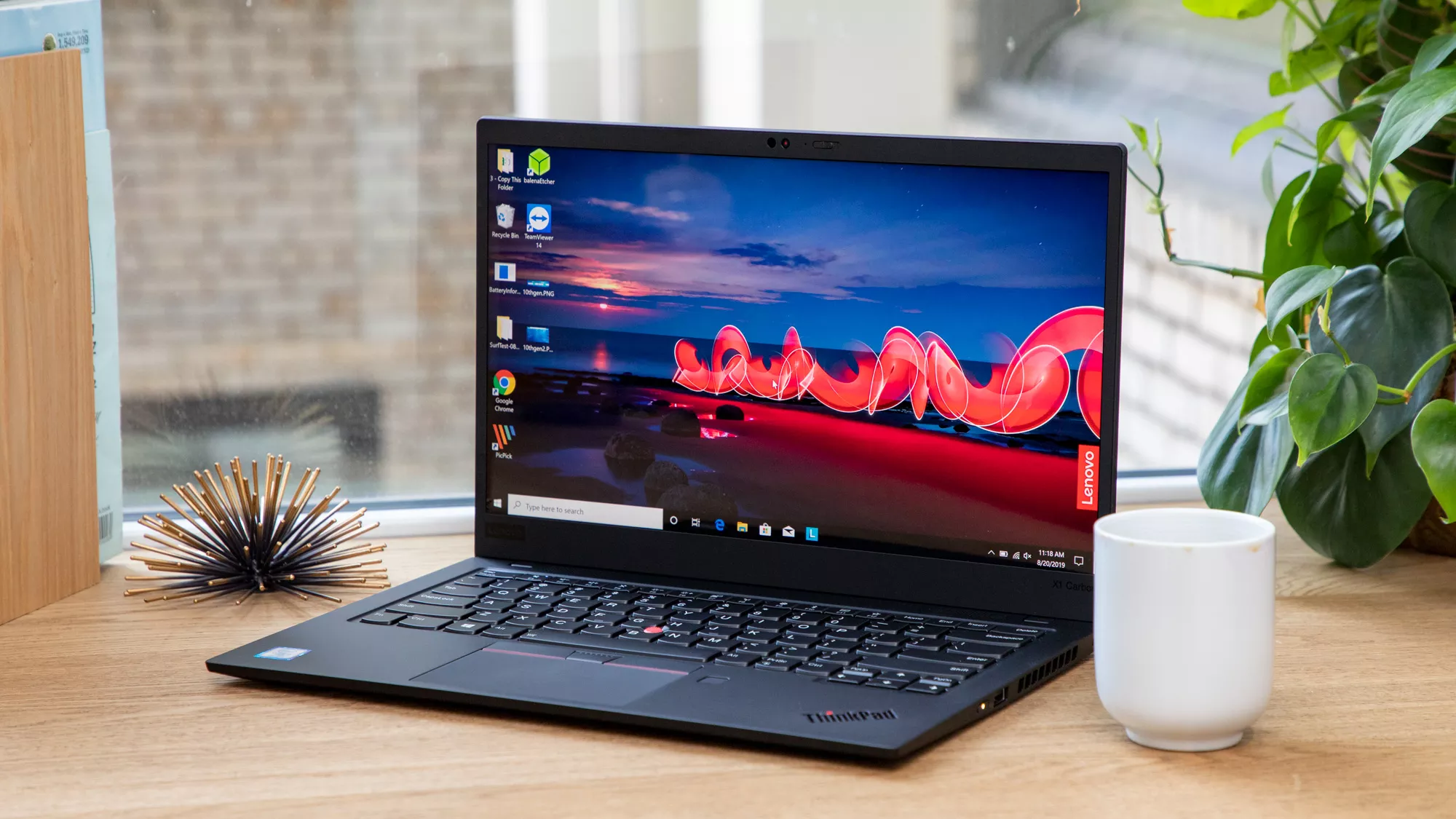
انواع رزولوشن نمایشگر در لپ تاپ ها
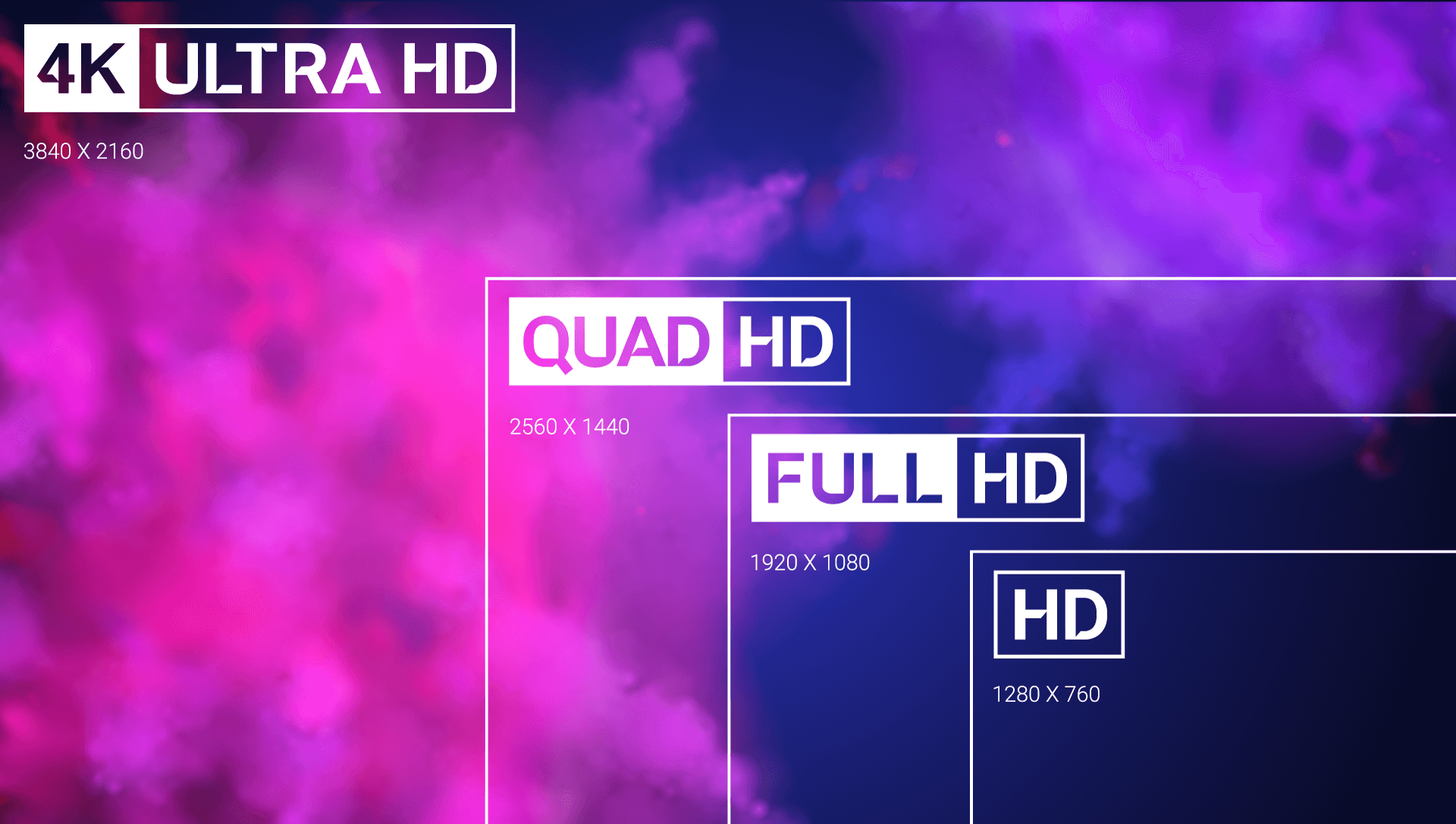
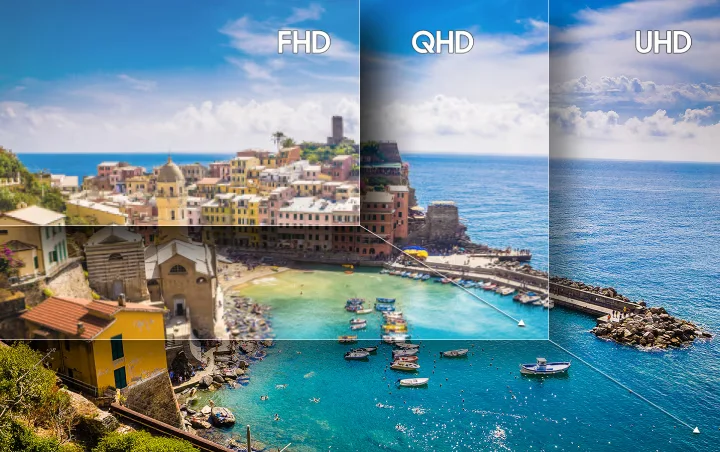
رزولوشن نمایشگر یعنی تعداد پیکسلهایی که در هر اینچ از صفحهنمایش قرار دارن. هرچی رزولوشن بالاتر باشه، تصویر واضحتر و با جزئیات بیشتری دیده میشه.
HD (1366×768) – 720p:
این رزولوشن نسبتاً پایینتره و معمولاً توی لپتاپهای ارزونقیمت دیده میشه. تصاویر توی این حالت جزئیات کمتری دارن.
Full HD (1920×1080) – 1080p:
رزولوشن Full HD یا 1080p برای بیشتر کاربرا یه گزینه عالیه. تصاویر رو با جزئیات بالا و کیفیت خوبی نشون میده.
Quad HD (2560×1440) – 2K:
رزولوشن Quad HD یا 2K وضوح بیشتری نسبت به Full HD داره و تصاویر رو با کیفیت بالاتری نشون میده. بعضی از لپتاپهای حرفهای از این نوع نمایشگر استفاده میکنن.
4K Ultra HD (3840×2160) – 4K:
نمایشگرهای 4K Ultra HD یا همون 4K رزولوشن خیلی بالایی دارن و تصاویر رو با جزئیات فوقالعاده دقیق نشون میدن. این نوع نمایشگرها بیشتر برای کاربران حرفهای، مخصوصاً کسایی که با ویرایش ویدئو یا عکس سروکار دارن، مناسب هستن.
در نهایت، انتخاب بهترین نمایشگر بستگی به نیاز شما داره. اگه استفادهتون معمولیه و نیاز خاصی ندارین، Full HD کاملاً کفایت میکنه. ولی اگه دنبال کیفیت بالاتر، کار با نرمافزارهای گرافیکی، ویرایش عکس یا ویدئو هستین یا یه سیستم گیمینگ قوی دارین، نمایشگرهایی با رزولوشن بالاتر مثل Quad HD یا 4K گزینه بهتری هستن. همچنین باید به اندازه صفحهنمایش هم توجه کنید، چون ترکیب ابعاد و رزولوشن تأثیر زیادی روی تجربه دیداری داره.
رزولوشن HD با ابعاد 1366×768 پیکسل شناخته میشه و بهش 720p هم میگن. این اعداد نشوندهنده ابعاد تصویر هستن:
عرض تصویر (Width): 1366 پیکسل
ارتفاع تصویر (Height): 768 پیکسل
عدد 720p یعنی ارتفاع تصویر ۷۲۰ پیکسل هست. این نوع رزولوشن بیشتر برای لپتاپها یا تلویزیونهای کوچیک مناسبه. با این حال، چون تعداد پیکسلها کمتره، تصاویر جزئیات کمتری دارن. معمولاً این رزولوشن توی لپتاپهای ارزونتر یا مدلهای کوچیکتر استفاده میشه.
اگه به دنبال کار حرفهای یا کیفیت تصویر بالاتری هستین، رزولوشنهای بالاتر مثل Full HD (1080p) یا Quad HD (2K) گزینههای بهتری هستن.
Full HD (1920×1080) – 1080p:
رزولوشن Full HD با ابعاد 1920×1080 پیکسل شناخته میشه و بهش 1080p هم میگن.
عرض تصویر (Width): 1920 پیکسل
ارتفاع تصویر (Height): 1080 پیکسل
عدد 1080p یعنی ارتفاع تصویر ۱۰۸۰ پیکسل هست. این رزولوشن یکی از پرکاربردترین و استانداردترین رزولوشنها در تلویزیونها، نمایشگرها و لپتاپهاست. تصاویر با این وضوح، جزئیات بالایی دارن و برای استفاده روزمره اکثر کاربران کاملاً مناسبه.
رزولوشن Full HD یا 1080p یه استاندارد رایج برای کارهای مختلفه؛ از تماشای فیلم گرفته تا بازیهای ویدیویی و کارهای دفتری، که نیاز بیشتر افراد رو بهخوبی برطرف میکنه.
Quad HD (2560×1440) – 2K:
رزولوشن Quad HD با ابعاد 2560×1440 پیکسل شناخته میشه و بهش 2K هم میگن.
عرض تصویر (Width): 2560 پیکسل
ارتفاع تصویر (Height): 1440 پیکسل
عدد 2K به این معنیه که عرض تصویر حدود ۲۰۰۰ پیکسل هست. این رزولوشن از Full HD بالاتره و تصاویر رو با جزئیات بیشتری نشون میده. معمولاً از Quad HD توی لپتاپها و مانیتورهای بزرگتر استفاده میشه.
رزولوشن Quad HD برای کارهایی مثل ویرایش عکس و ویدئو یا بازیهایی که نیاز به جزئیات بالا دارن، گزینهی خیلی خوبیه و بیشتر مورد توجه کاربران حرفهای یا افرادیه که دنبال تجربه بصری بهتر هستن.
4K Ultra HD (3840×2160) – 4K:
رزولوشن 4K Ultra HD با ابعاد 3840×2160 پیکسل شناخته میشه و همونطور که از اسمش پیداست، بهش 4K هم میگن.
عرض تصویر (Width): 3840 پیکسل
ارتفاع تصویر (Height): 2160 پیکسل
رزولوشن 4K یکی از بالاترین وضوحهای موجوده و چون تعداد پیکسلها خیلی زیاده، تصاویر با جزئیات فوقالعاده دقیق و کیفیتی خیرهکننده نمایش داده میشن.
نمایشگرهای 4K Ultra HD بیشتر برای کارهای حرفهای مثل ویرایش عکسهای باکیفیت بالا، تدوین ویدئو با رزولوشن بالا، گیمینگ حرفهای یا تماشای فیلم با کیفیت سینمایی استفاده میشن. این رزولوشن معمولاً در مانیتورهای حرفهای، تلویزیونهای پیشرفته و لپتاپهایی که مخصوص کاربران حرفهای طراحی شدن دیده میشه.
رزولوشن نمایشگر در لپ تاپ
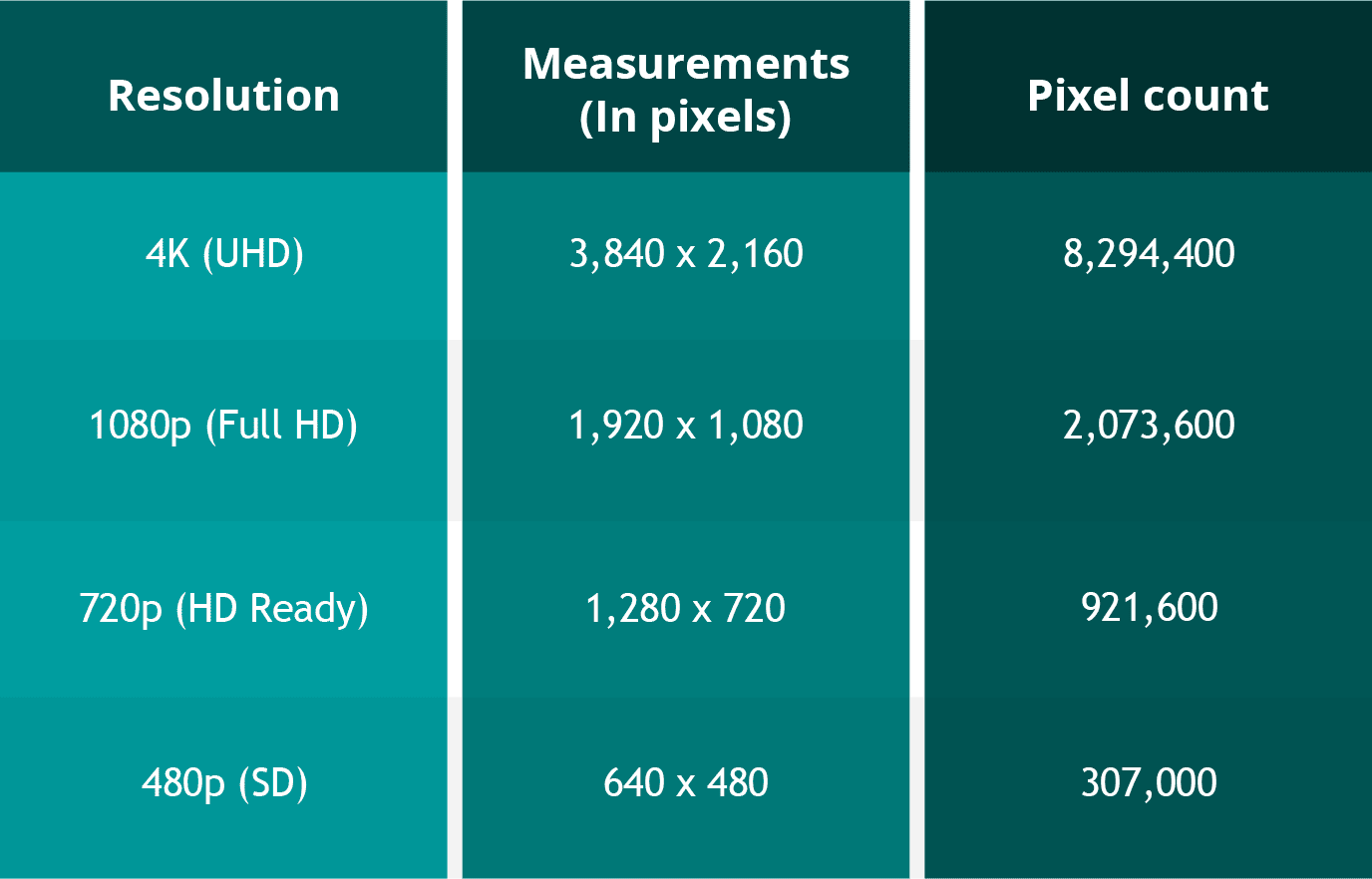
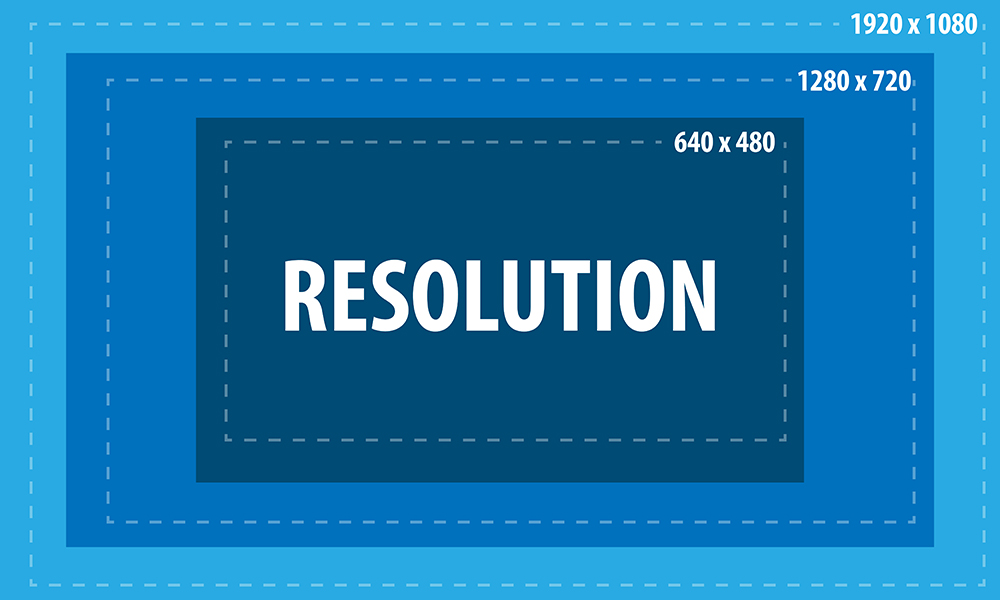
رزولوشن به تعداد پیکسلهایی گفته میشود که در هر اینچ از فضای نمایشگر یا تصویر قرار دارند. پیکسلها نقاط کوچیکی هستن که با کنار هم قرار گرفتن، تصویر رو تشکیل میدن. وقتی میگیم رزولوشن، منظورمون تعداد این پیکسلها در عرض و ارتفاع صفحهست، مثل 1920×1080 یا 3840×2160 پیکسل.
برای مثال، اگه نمایشگر شما رزولوشن 1920×1080 داشته باشه، یعنی تصویر شامل ۱۹۲۰ پیکسل در جهت افقی (عرض) و ۱۰۸۰ پیکسل در جهت عمودی (ارتفاع) هست. هرچی رزولوشن بالاتر باشه، تصویر واضحتر و با جزئیات بیشتری دیده میشه، ولی در عوض، به قدرت پردازش گرافیکی بیشتری هم نیاز داره. انتخاب رزولوشن مناسب بستگی به نوع کار و نیاز شما داره.
مقایسه فناوریهای IPS، VA و TN
سه فناوری پرکاربرد در نمایشگرها IPS (In-Plane Switching)، VA (Vertical Alignment) و TN (Twisted Nematic) هستن. هرکدوم از این فناوریها ویژگیها و مزایای خودشونو دارن و انتخاب بینشون بستگی به نوع استفاده شما داره.
IPS (In-Plane Switching):
مزایا:
- زاویه دید خیلی وسیع داره، یعنی تصویر از زوایای مختلف هم واضح دیده میشه.
- رنگها دقیقتر و طبیعیتر نمایش داده میشن.
- ثبات رنگ بالاست و با گذشت زمان تغییر محسوسی نداره.
معایب:
- زمان پاسخگویی معمولاً کمی بیشتر از TN هست و ممکنه برای گیمینگ حرفهای ایدئال نباشه.
- قیمت بالاتری نسبت به TN داره.
VA (Vertical Alignment):
مزایا:
- نسبت کنتراست خیلی بالایی داره، یعنی بخشهای تاریک و روشن تصویر واضحتر از هم جدا میشن.
- زمان پاسخگویی بهتری نسبت به IPS داره.
معایب:
- زاویه دیدش از IPS کمتره.
- ممکنه در بعضی مدلها پدیده ghosting (حاشیههای سایهای در تصویر) دیده بشه.
TN (Twisted Nematic):
مزایا:
- زمان پاسخگویی خیلی پایین و سریع داره، که اون رو برای گیمینگ عالی میکنه.
- قیمت پایینتری نسبت به IPS و VA داره.
معایب:
- زاویه دید محدوده، یعنی تصویر از کنارهها تار و بیکیفیت دیده میشه.
- دقت رنگ پایینتر از دو نوع دیگهست.
در کل، اگه کیفیت رنگ و زاویه دید براتون مهمه (مثلاً برای طراحی یا ویرایش عکس)، IPS انتخاب خوبیه. اگه دنبال ترکیب خوبی از کنتراست بالا و قیمت مناسب هستین، VA گزینه منطقیتریه. ولی اگه سرعت بالا و هزینه پایین براتون مهمتره، TN بهترین انتخابه.
نمایشگر TN (Twisted Nematic):
نمایشگرهای TN از فناوری LCD استفاده میکنن و جزو پرکاربردترین نمایشگرهای بازار هستن.
ویژگیها:
- زمان پاسخگویی سریع: این نمایشگرها خیلی سریع واکنش نشون میدن، برای همین برای گیمینگ یا فیلمهای پرتحرک عالی هستن و پدیده ghosting توشون کمتره.
- قیمت پایین: نسبت به بقیه فناوریها ارزونتر هستن، برای همین گزینه خوبی برای افراد با بودجه محدود به حساب میان.
- زاویه دید محدود: یکی از نقاط ضعفش اینه که از زوایای مختلف کیفیت تصویر افت میکنه.
- کیفیت رنگ متوسط: رنگها به دقت IPS نیستن، بنابراین برای کارهای گرافیکی حرفهای زیاد توصیه نمیشن.
در نتیجه، TN بیشتر برای گیمرها یا کاربرانی که دنبال سرعت و قیمت پایین هستن، مناسبه.
نمایشگر IPS (In-Plane Switching):
نمایشگرهای IPS هم نوعی از LCD هستن ولی نسبت به TN و VA کیفیت بالاتری دارن.
ویژگیها:
- زاویه دید بسیار گسترده: تصویر از هر زاویهای واضح دیده میشه.
- رنگهای دقیق و طبیعی: کیفیت رنگ بسیار بالاست، مناسب برای طراحی، تدوین و ویرایش تصویر.
- وفاداری به رنگ در طول زمان: تغییر رنگ یا کاهش کیفیت تصویر در طول زمان خیلی کمه.
- زمان پاسخگویی مناسب: در مدلهای جدید، سرعت واکنش بهبود پیدا کرده و حتی برای گیمینگ هم قابل استفادهست.
- قیمت نسبتاً بالا: گرونتر از TN هست، ولی کیفیتش هم به همون اندازه بالاتره.
به طور کلی، IPS برای کارهای حرفهای گرافیکی، تدوین و کاربرانی که دنبال تصویر باکیفیت و زاویه دید خوب هستن، انتخاب عالیه.
نمایشگر VA (Vertical Alignment):
نمایشگرهای VA هم از نوع LCD هستن و ترکیبی از ویژگیهای IPS و TN رو ارائه میدن.
ویژگیها:
- نسبت کنتراست بالا: رنگهای تیره و روشن خیلی واضح از هم جدا میشن.
- زاویه دید متوسط: بهتر از TN ولی ضعیفتر از IPS.
- کیفیت رنگ خوب: رنگها دقیق و با عمق خوبی نمایش داده میشن.
- زمان پاسخگویی متوسط: برای گیمینگ قابلقبوله ولی در بعضی موارد ممکنه کمی ghosting دیده بشه.
- قیمت متوسط: از TN گرونتره ولی از IPS ارزونتر.
در مجموع، VA برای تماشای فیلم، بازیهای معمولی، یا کاربرانی که دنبال کنتراست بالا هستن انتخاب مناسبیه، ولی اگه زاویه دید خیلی براتون مهمه، IPS بهتره.
رزولوشن نمایشگر در لپ تاپ
نسبت کنتراست یکی از مهمترین ویژگیهای نمایشگرهاست که روی کیفیت تصویر خیلی تأثیر داره. این مفهوم در واقع به تفاوت بین شدت نور قسمتهای تاریک و روشن تصویر اشاره میکنه و بهصورت نسبت بین بیشترین شدت نور سفید (قسمت روشن) و کمترین شدت نور سیاه (قسمت تاریک) اندازهگیری میشه.
وقتی نسبت کنتراست بالاست، یعنی تفاوت بین قسمتهای تاریک و روشن زیادتره و همین باعث میشه جزئیات و وضوح تصویر بهتر دیده بشن. مثلاً اگه یه تصویر نسبت کنتراست بالایی داشته باشه، اجسام و لبهها خیلی واضحتر تشخیص داده میشن.
در مورد نسبت کنتراست، چند تا نوع مختلف وجود داره:
نسبت کنتراست دینامیکی (Dynamic Contrast Ratio):
این نوع نسبت، باتوجهبه تغییرات خودکار نور پسزمینه (backlight) یا شدت نور پیشزمینه (foreground) بهدست میاد. این نوع نسبت معمولاً توی شرایطی که نور محیط تغییر میکنه، خیلی کاربردیه.
نسبت کنتراست استاتیک (Static Contrast Ratio):
این یکی مربوط به نسبت بین بیشترین و کمترین شدت نوره که توی یه زمان مشخص (بدون در نظر گرفتن تغییرات نوری) اندازهگیری میشه. بیشتر اعدادی که توی مشخصات فنی نمایشگرها نوشته میشن، مربوط به همین نسبت کنتراست استاتیک هستن.
اعداد مربوط به نسبت کنتراست معمولاً به شکل یه عدد یا یه نسبت مثل (۱۰۰۰:۱) بیان میشن. هرچی این عدد بزرگتر باشه، کیفیت تصویر بهتره. البته فقط نسبت کنتراست مهم نیست، نوع فناوری نمایشگر (مثل IPS، TN یا VA) و شرایط نوری محیط هم روی تجربه نهایی تأثیر میذارن.
روشنایی در واحد نیت
روشنایی یکی از ویژگیهای مهم نمایشگره که نشون میده صفحهنمایش چقدر نور تولید میکنه. این مقدار با واحد نیت (nit) اندازهگیری میشه. هرچی مقدار نیت بیشتر باشه، تصویر توی محیطهای روشن واضحتر دیده میشه. البته نسبت کنتراست همچنان نقش مهمتری توی نشون دادن عمق و جزئیات تصویر داره.
اهمیت سیاه و سفید
سیاه و سفید بهعنوان دو رنگ اصلی توی طیف رنگی شناخته میشن و توی خیلی از زمینهها اهمیت دارن. در ادامه چند تا از کاربردهاشون رو مرور میکنیم:
- تصویربرداری و عکاسی:
تصاویر سیاهوسفید چون رنگ ندارن، تمرکزشون بیشتر روی جزئیات، سایهها و نورهاست. این نوع تصاویر معمولاً حالتها و احساسات انسانی رو خیلی خوب نشون میدن و میتونن حسهایی مثل غم، شادی یا آرامش رو منتقل کنن. - طراحی گرافیکی و هنر:
در طراحی گرافیکی، از سیاهوسفید برای ایجاد کنتراست و جدا کردن المانها از هم استفاده میشه. خیلی از لوگوها و طرحهای تبلیغاتی هم از ترکیب سیاه و سفید استفاده میکنن تا حس سادگی، اصالت و تأثیر بیشتری بذارن. - سینما و فیلمسازی:
توی بعضی از فیلمهای کلاسیک از تصویربرداری سیاهوسفید استفاده شده تا حس خاصی به تماشاگر منتقل بشه. توی این نوع فیلمها، بازی با نور و سایه نقش خیلی مهمی در ایجاد حس دراماتیک داره. - مد و طراحی لباس:
سیاه و سفید همیشه جزو رنگهای شیک و جذاب توی دنیای مد بودن. این دو رنگ نماد اصالت، زیبایی و سادگیان و معمولاً توی طراحیهای مدرن زیاد استفاده میشن.
در نهایت، با اینکه سیاه و سفید خیلی تأثیرگذار و مهمان، نباید از رنگهای دیگه غافل شد. ترکیب درست رنگها باعث میشه تجربهی بصری جذابتر و کاملتری داشته باشیم.
استانداردهای sRGB و AdobeRGB دو استاندارد رنگی هستن که توی عکاسی دیجیتال، طراحی گرافیک و نمایش تصاویر برای چاپ استفاده میشن. این استانداردها درواقع محدوده رنگی یا همون فضای رنگی تصاویر رو مشخص میکنن. در ادامه توضیح هر کدوم از این استانداردها آورده شده:
sRGB (Standard Red Green Blue):
استفاده معمولی:
sRGB یه استاندارد رایج در عکاسی دیجیتال و نمایش تصاویر روی اینترنت محسوب میشه. معمولاً برای تصاویری که قراره در مرورگرها، شبکههای اجتماعی یا نمایشگرهای معمولی نشون داده بشن، از این فضا استفاده میشه.
گستره رنگی:
sRGB یه گستره رنگی استاندارد و نسبتاً محدود داره که برای استفادههای معمولی کاملاً کفایت میکنه.
AdobeRGB (1998): برای چاپ و ویرایش حرفهای:
AdobeRGB یه فضای رنگی بزرگتر و حرفهایتر از sRGB بهحساب میاد. این استاندارد بیشتر برای تصاویری مناسبه که قراره برای چاپ یا ویرایش حرفهای استفاده بشن.
گستره رنگی:
AdobeRGB محدوده رنگی گستردهتری نسبت به sRGB داره و همین باعث میشه رنگها با دقت و تنوع بیشتری نمایش داده بشن.
نکته مهم:
اگه تصاویرتون برای استفاده آنلاین یا نمایش در دستگاههای معمولی هستن، sRGB کفایت میکنه. ولی اگه قراره عکسهاتون چاپ بشن یا نیاز به دقت رنگ بالایی دارن، بهتره از AdobeRGB استفاده کنید. برای اینکه نتیجه دقیقتری بگیرید، باید مانیتور و بقیه دستگاهها هم با فضای رنگی انتخابی هماهنگ باشن.
یکنواختی طیف رنگ
یکنواختی طیف رنگ به این اشاره داره که رنگها توی یه فضای رنگی چقدر بهطور مساوی پخش شدن. یعنی رنگها نباید توی بعضی قسمتها بیشتر یا کمتر دیده بشن، بلکه باید تعادل خوبی بینشون وجود داشته باشه.
اهمیت یکنواختی طیف رنگ در زمینههای مختلف:
عکاسی و تصویربرداری:
در عکاسی، یکنواختی طیف رنگ یعنی رنگها توی تصویر توازن داشته باشن و هیچ بخشی از عکس رنگ خاصی رو زیادتر نشون نده. دوربینها و لنزهای باکیفیت معمولاً این تعادل رو بهتر حفظ میکنن تا رنگها طبیعیتر بهنظر برسن.
طراحی گرافیکی:
در طراحی گرافیکی، یکنواختی طیف رنگ به زیباتر شدن طرح و ایجاد حس هماهنگی کمک میکنه. این ویژگی باعث میشه کار نهایی حرفهایتر و چشمنوازتر باشه.
نمایشگرها و مانیتورها:
در مانیتورها، یکنواختی طیف رنگ باعث میشه تصویر باکیفیتتر و دقیقتر دیده بشه. مانیتورهایی که نور آبی رو کاهش میدن و بهدرستی کالیبره شدن، معمولاً یکنواختی رنگ بهتری دارن.
چاپگرها و چاپ:
در چاپ، یکنواختی طیف رنگ یعنی رنگها روی کاغذ بدون تغییر زیاد و ناگهانی چاپ بشن. این ویژگی باعث میشه رنگ چاپی به رنگ اصلی تصویر نزدیکتر باشه و کیفیت نهایی چاپ بالاتر بره.
نمایش رنگها در دیوارهای معماری:
در طراحی داخلی و معماری، انتخاب رنگهایی که یکنواختی طیف دارن باعث میشه محیط متعادلتر و هماهنگتر بهنظر برسه. این موضوع هم روی زیبایی فضا تأثیر داره و هم روی حس بیننده.
در مجموع، یکنواختی طیف رنگ یه ویژگی مهمه که باعث میشه تصاویر، طرحها و محصولات گرافیکی تأثیر بصری بهتری روی مخاطب بذارن و طبیعیتر و جذابتر دیده بشن.
HDR مخفف High Dynamic Range یا همون دامنه پویایی بالا هست و یه تکنولوژی محسوب میشه که توی تصویربرداری، نمایش تصاویر، ویدئوها و بازیهای کامپیوتری استفاده میشه. این تکنولوژی نقش مهمی توی بالا بردن کیفیت تصاویر و ویدئوها داره. در ادامه، توضیحات بیشتری درباره HDR آورده شده:
دامنه پویایی (Dynamic Range):
مفهوم:
دامنه پویایی به اختلاف بین کمترین و بیشترین میزان نور توی یه تصویر یا صحنه گفته میشه. هرچی این دامنه بیشتر باشه، تصویر میتونه جزئیات رو هم در قسمتهای تاریک و هم در نقاط روشن بهتر نشون بده.
اهمیت:
وقتی دامنه پویایی بالا بره، تصویر واقعیتر و باکیفیتتر بهنظر میرسه. توی تصاویر HDR، جزئیات قسمتهای سایهدار و روشن بهتر حفظ میشن و تصویر طبیعیتر دیده میشه.
تکنولوژی HDR:
تفاوت با تصاویر و ویدئوهای معمولی:
در تکنولوژی HDR، اطلاعات مربوط به نور با دامنه پویایی بالاتری ثبت یا پخش میشن. این باعث میشه تصویر با رزولوشن بالاتر، نسبت کنتراست بیشتر و رنگهای زندهتر به نمایش دربیاد.
فرایند نمایش:
توی تلویزیونها و مانیتورهای HDR از تکنولوژیهایی مثل local dimming (کاهش نور موضعی) و فناوریهای مخصوص بهبود رنگ استفاده میشه تا تصویر دقیقتر و با عمق بیشتری نمایش داده بشه.
استانداردهای HDR:
HDR10:
یکی از پرکاربردترین استانداردهای HDR هست که اکثر تلویزیونها و دستگاههای پخش ویدئو ازش پشتیبانی میکنن.
Dolby Vision:
یه استاندارد پیشرفتهتر HDR محسوب میشه که اطلاعات دینامیکی تصویر رو با دقت بیشتری تنظیم میکنه و توسط بعضی تلویزیونها و سرویسهای استریم پشتیبانی میشه.
اهمیت HDR:
استفاده از تکنولوژی HDR توی تصویربرداری و نمایش ویدئو باعث میشه تجربه تماشای تصویر خیلی واقعیتر و چشمنوازتر بشه. این فناوری مخصوصاً وقتی که تصویر شامل بخشهای خیلی تاریک و خیلی روشن باشه، تأثیر زیادی روی طبیعیتر و زیباتر شدن تصویر میذاره.
رزولوشن نمایشگر در لپ تاپ
نرخ تازهسازی (Refresh Rate) نمایشگر، تعداد فریمهایی هست که صفحهنمایش در هر ثانیه نشون میده و با واحد هرتز (Hz) اندازهگیری میشه. بهعبارت سادهتر، نرخ تازهسازی یعنی چند بار در هر ثانیه تصویر روی نمایشگر عوض میشه. هرچی این عدد بالاتر باشه، نمایش تصاویر حرکتی روانتر و بهتر دیده میشه.
نرخ تازهسازی با عددی برحسب هرتز مشخص میشه. بعضی از نرخهای رایج در بازار عبارتاند از:
60Hz: این یکی از نرخهای معمول و رایج توی بیشتر نمایشگرها و تلویزیونهاست. تصاویر روی این نمایشگرها کیفیت خوبی دارن و برای استفاده روزمره کاملاً مناسب هستن.
120Hz و 144Hz: نمایشگرهایی با این نرخ تازهسازی برای بازیهای کامپیوتری و کارهایی که نیاز به سرعت واکنش بالا و نمایش روان حرکات دارن، خیلی بهتر عمل میکنن.
240Hz و بالاتر: بعضی از مانیتورها نرخ تازهسازی 240Hz یا حتی بیشتر دارن که معمولاً توی مسابقات بازیهای حرفهای یا کارهایی مثل ویرایش ویدئوهای سریع کاربرد دارن.
اهمیت نرخ تازهسازی:
تجربه بازی: توی بازیهای کامپیوتری، نرخ تازهسازی بالا باعث میشه بازی روانتر اجرا بشه و مشکلاتی مثل محوشدگی تصویر یا افت کیفیت توی حرکات سریع کمتر بشن.
ویرایش ویدئو و تصاویر متحرک: وقتی با ویدئو یا تصاویر متحرک کار میکنید، نرخ تازهسازی بالاتر کمک میکنه تا حرکات دقیقتر و واضحتر دیده بشن.
کیفیت تصاویر حرکتی: نرخ تازهسازی بالا باعث میشه افت کیفیت یا پدیدههایی مثل motion blur (محو شدن تصویر در حرکت) کمتر اتفاق بیفته و تصویر واضحتر دیده بشه.
کاربردهای حرفهای: در بعضی کارهای حرفهای مثل طراحی گرافیکی، ویرایش عکس یا چاپ دقیق، نرخ تازهسازی بالا باعث میشه نمایش رنگها و حرکات دقیقتر و طبیعیتر باشه.
در کل، اگه نمایشگر نرخ تازهسازی بالاتری مثل 120Hz یا بیشتر داشته باشه، تجربه کار باهاش روانتر و لذتبخشتر میشه، ولی در بعضی کاربردهای عادی ممکنه این تفاوت خیلی محسوس نباشه، مخصوصاً وقتی محتوای روی صفحه حرکتی زیادی نداشته باشه.
انتخاب بهترین رزولوشن (وضوح تصویر) صفحهنمایش برای هر شخص، بستگی به نیاز و نوع استفادهاش داره. در ادامه، توضیحاتی درباره مناسبترین رزولوشن برای کاربردهای مختلف آورده شده:
برای مصارف عمومی:
برای استفادههای روزمره مثل تماشای ویدئو، کار با نرمافزارهای آفیس، یا وبگردی، رزولوشن Full HD (1920×1080) معمولاً کاملاً کفایت میکنه. این وضوح تصویر، جزئیات خوبی نشون میده و کیفیت مناسبی برای کارهای معمول داره.
برای بازیهای رایانهای:
در بازیهایی که گرافیک بالا و جزئیات زیادی دارن، مثل بازیهای AAA، رزولوشنهای بالاتر مثل Quad HD (2560×1440) یا 4K Ultra HD (3840×2160) گزینههای خیلی بهتری هستن. این رزولوشنها باعث میشن تصویر واضحتر، دقیقتر و با جزئیات بیشتری نمایش داده بشه.
برای طراحی گرافیکی و ویرایش تصویر:
در کارهای حرفهای مثل طراحی گرافیکی، ویرایش عکس، یا تولید محتوای چندرسانهای، استفاده از رزولوشنهای بالاتر مثل Quad HD یا 4K خیلی مفیده. این رزولوشنها کمک میکنن جزئیات دقیقتر دیده و ویرایش بشن.
برای کاربران تخصصی و صنایع خاص:
در بعضی حوزههای تخصصی مثل پزشکی، مهندسی یا تحقیقات علمی، نیاز به رزولوشنهای خیلی بالا وجود داره تا جزئیات ریزتر و دقیقتر نمایش داده بشن. در این موارد، نمایشگرهای 4K یا حتی بالاتر انتخاب بهتری هستن.
در نهایت، باید توجه داشت که عوامل دیگهای مثل اندازه فیزیکی صفحهنمایش، نوع پنل (مثل IPS، TN یا VA) و نرخ تازهسازی هم روی کیفیت و تجربه نهایی تصویر تأثیر زیادی دارن.
برای کارهای اداری و آکادمیک، رزولوشنی که انعطافپذیری خوبی برای استفاده روزمره و امور اداری داشته باشه، معمولاً کفایت میکنه. بسته به نیازها و نوع کاری که انجام میدین، رزولوشن Full HD (1920×1080) معمولاً یه گزینهی مناسب بهحساب میاد. در ادامه چند تا دلیل برای این انتخاب آورده شده:
اندازهی متوسط صفحهنمایش:
بیشتر مانیتورهای Full HD توی اندازههای متوسط تا بزرگ عرضه میشن که برای کارهای اداری و دانشگاهی کاملاً مناسبن. این اندازه به کاربر اجازه میده چند تا پنجره یا سند رو همزمان کنار هم باز کنه و راحتتر کارهاش رو پیش ببره.
سازگاری با محتوا و نرمافزارهای اداری:
اغلب نرمافزارهای اداری و آموزشی با رزولوشن Full HD کاملاً هماهنگ هستن. به همین خاطر، محتوا بهدرستی روی صفحه نمایش داده میشه و تجربهی کار با مانیتور هم روانتر و دلپذیرتره.
قیمت مناسب:
مانیتورهای Full HD معمولاً نسبت به مدلهایی با رزولوشن بالاتر مثل Quad HD یا 4K قیمت پایینتری دارن. این موضوع بهویژه برای کاربرایی که بیشتر کارهایی مثل تایپ، وبگردی، یادداشتبرداری یا کار با ابزارهای اداری انجام میدن، اهمیت زیادی داره.
کاربری چندمنظوره:
رزولوشن Full HD برای کاربریهای مختلف کاملاً جواب میده؛ از مرور وب و مکاتبات اداری گرفته تا تدوین متن، دیدن اسلایدها و ویدیوهای آموزشی که معمولاً توی محیطهای کاری یا آکادمیک انجام میشن.
در نهایت، نباید فراموش کرد که عواملی مثل نوع پنل نمایشگر (IPS، TN، VA) و نرخ تازهسازی تصویر هم توی انتخاب یه مانیتور مناسب برای کارهای اداری نقش مهمی دارن.
برای کارهای اداری و آکادمیک، رزولوشن صفحهنمایشی که انعطافپذیری خوبی برای استفاده روزمره و امور اداری داشته باشه، کاملاً کفایت میکنه. بسته به نیازها و نوع کارهایی که انجام میدین، رزولوشن Full HD (1920×1080) معمولاً یه گزینهی مناسب محسوب میشه. در ادامه چند تا دلیل برای این انتخاب آورده شده:
اندازهی متوسط صفحهنمایش:
بیشتر مانیتورهای Full HD توی اندازههای متوسط تا بزرگ عرضه میشن که برای کارهای اداری و آکادمیک خیلی مناسبن. این اندازه به کاربر اجازه میده راحت چند تا پنجره یا سند رو کنار هم باز نگه داره و همزمان کار کنه.
سازگاری با محتوا و نرمافزارهای اداری:
اغلب نرمافزارهای اداری و آکادمیک بهخوبی با رزولوشن Full HD هماهنگ هستن. به همین خاطر محتوا بهدرستی روی مانیتور نمایش داده میشه و کاربر تجربهی کاری روانتری داره.
قیمت مناسب:
مانیتورهای Full HD معمولاً نسبت به مدلهای با رزولوشن بالاتر مثل Quad HD یا 4K قیمت پایینتری دارن. این موضوع بهویژه وقتی اهمیت داره که استفادهی اصلیتون کارهایی مثل تایپ، وبگردی، یادداشتبرداری یا کار با ابزارهای اداری باشه.
کاربری چندمنظوره:
رزولوشن Full HD برای کاربریهای مختلف جواب میده، مثل مرور وب، مکاتبات اداری، نوشتن متن، دیدن اسلایدها یا تماشای ویدیوهای آموزشی که معمولاً توی محیطهای اداری یا دانشگاهی انجام میشن.
نکتهی مهم اینه که عوامل دیگهای مثل نوع پنل نمایشگر (IPS، TN، VA) و نرخ تازهسازی تصویر هم میتونن روی انتخاب درست مانیتور برای کارهای اداری تأثیر بذارن.
برای گیمینگ، انتخاب رزولوشن مناسب میتونه تجربهی بازی رو خیلی بهتر کنه. موقع انتخاب بهترین رزولوشن برای بازی، چیزهایی مثل نوع بازی، سختافزار سیستم و نرخ تازهسازی تصویر هم نقش مهمی دارن. در ادامه توضیحاتی دربارهی بهترین رزولوشنها برای گیمینگ آورده شده:
Full HD (1920×1080):
رزولوشن Full HD برای خیلی از گیمرها گزینهی خوبیه، مخصوصاً وقتی نرخ تازهسازی بالا باشه. این رزولوشن یه تعادل عالی بین کیفیت تصویر و نرخ فریم برقرار میکنه. روی بیشتر سیستمها بدون مشکل اجرا میشه و تقریباً همهی بازیها ازش پشتیبانی میکنن.
Quad HD (2560×1440):
رزولوشن Quad HD برای گیمینگ حرفهای مناسبه. کیفیت تصویر بالاتر و جزئیات دقیقتری ارائه میده. اگه سیستم شما قدرت کافی برای پردازش این رزولوشن و حفظ نرخ فریم مناسب رو داره، این گزینه انتخاب خیلی خوبیه.
4K Ultra HD (3840×2160):
رزولوشن 4K Ultra HD دقت فوقالعاده و جزئیات خیلی بالایی داره. این رزولوشن بیشتر برای گیمرهای حرفهای و بازیهای VR (واقعیت مجازی) که نیاز به وضوح تصویر بالا دارن، پیشنهاد میشه. البته برای اجرای روان بازیها با این رزولوشن، باید سیستم قدرتمندی داشته باشید تا نرخ فریم بالا حفظ بشه.
نرخ تازهسازی:
هرچی نرخ تازهسازی صفحهنمایش بیشتر باشه (مثلاً 120Hz یا 144Hz)، حرکات توی بازیها نرمتر و روانتر دیده میشن و تصویر کمتر دچار بریدگی یا تاری میشه. برای همین، نرخ تازهسازی هم توی تجربهی گیمینگ خیلی مهمه.
در نهایت، انتخاب بهترین رزولوشن برای گیمینگ به سلیقهی شما و قدرت سیستمتون بستگی داره. اگه سیستمتون توانایی اجرای بازیها با رزولوشن بالا و نرخ فریم مناسب رو داره، انتخاب رزولوشن بالاتر میتونه تجربهی بازیهاتون رو هیجانانگیزتر و لذتبخشتر کنه.
برای فهمیدن رزولوشن صفحهنمایش لپتاپ، چند تا روش ساده وجود داره که میتونین ازشون استفاده کنین:
در ویژگیهای سیستم:
در ویندوز:
روی دسکتاپ راستکلیک کنین و گزینهی “تنظیمات نمایش” رو انتخاب کنین. بعد وارد بخش “تنظیمات” بشین. توی قسمت “نمایش”، رزولوشن صفحهنمایش نوشته شده.
در مک:
به قسمت “ترتیب” برین و در تب “نمایش”، میتونین رزولوشن صفحهنمایش رو ببینین.
استفاده از دستورات سیستم:
در ویندوز:
دستور dxdiag رو اجرا کنین. توی پنجرهای که باز میشه، به تب “صفحهنمایش” برین و رزولوشن رو از اونجا ببینین.
در مک:
دستور system_profiler SPDisplaysDataType رو وارد کنین. توی بخش اطلاعات نمایشگر، رزولوشن دقیق دستگاه مشخص میشه.
بررسی روی خود صفحهنمایش:
خیلی از لپتاپها یه برچسب (استیکر) روی قاب بالای صفحهنمایش دارن که اطلاعات فنی دستگاه مثل رزولوشن روش نوشته شده.
استفاده از تنظیمات سیستم:
توی بعضی از لپتاپها یه کلید یا ترکیب دکمه برای تنظیم رزولوشن وجود داره. این گزینه معمولاً توی منوی تنظیمات یا با فشردن دکمههای میانبر مثل Fn + F5 یا Fn + F6 قابل دسترسیه.
استفاده از نرمافزارهای مدیریت نمایشگر:
برخی از نرمافزارهای مدیریت گرافیک، مثل برنامههای مخصوص کارتهای NVIDIA یا AMD، اطلاعات دقیقی از جمله رزولوشن صفحهنمایش رو نشون میدن.
با یکی از این روشها بهراحتی میتونین رزولوشن صفحهنمایش لپتاپتون رو پیدا کنین و مطمئن بشین تنظیماتش در حالت درست قرار داره.
رزولوشن بالاتر معمولاً یعنی تعداد پیکسلهای بیشتری در هر اینچ از صفحهنمایش وجود داره و با عددهایی مثل 1920×1080 (Full HD)، 2560×1440 (Quad HD)، 3840×2160 (4K Ultra HD) و مدلهای دیگه اندازهگیری میشه. بالا رفتن رزولوشن معمولاً باعث میشه کیفیت تصویر بهتر بهنظر برسه، اما این فقط یکی از عوامل تأثیرگذار روی کیفیت کلی تصویره.
وقتی رزولوشن بالا میره، یعنی پیکسلهای بیشتری توی یه فضای مشخص وجود دارن، که این باعث میشه جزئیات تصویر واضحتر و دقیقتر دیده بشه. با این حال، برای قضاوت درست دربارهی کیفیت تصویر، باید فاکتورهای دیگهای مثل نوع نمایشگر، فناوری پنل (مثل IPS یا TN)، نسبت کنتراست، میزان روشنایی و دقت نمایش رنگها رو هم در نظر گرفت.
بهعنوان مثال:
نوع نمایشگر:
تکنولوژیهای مختلف نمایشگر (مثل IPS، TN، VA) تفاوتهای noticeableای در کیفیت تصویر دارن. مثلاً نمایشگرهای IPS معمولاً رنگها و زاویه دید بهتری ارائه میدن.
نسبت کنتراست:
نسبت کنتراست یکی از عوامل مهم در نمایش دقیقتر سایهها و روشنایی تصویره. هرچی این نسبت بالاتر باشه، تفاوت بین رنگهای تیره و روشن واضحتر دیده میشه.
روشنایی:
روشنایی هم نقش مهمی داره. نمایشگرهایی که روشنایی بالایی دارن، تصاویر رو واضحتر و زندهتر نشون میدن، مخصوصاً در محیطهای پرنور.
توانایی نمایش رنگ:
دقت رنگها هم یکی از فاکتورهای کلیدیه. مانیتورهایی که از فضای رنگی گستردهتر مثل sRGB یا AdobeRGB پشتیبانی میکنن، رنگها رو دقیقتر و طبیعیتر نشون میدن.
در نتیجه، برای سنجیدن کیفیت واقعی تصویر، فقط نباید به رزولوشن بالا اکتفا کرد؛ بلکه باید به ترکیبی از این ویژگیها دقت کرد تا بهترین تجربهی تصویری رو بهدست بیارین.
ارزش یه لپتاپ با رزولوشن بالا (یا هر ویژگی دیگهای) کاملاً به نیازها و نوع استفادهی شما بستگی داره. رزولوشن بالاتر میتونه تجربهی بصری بهتری ایجاد کنه، اما فقط یکی از عوامل مهم در انتخاب لپتاپه. در ادامه چند تا نکته رو آوردم که میتونن توی ارزیابی ارزش یه لپتاپ با رزولوشن بالاتر مؤثر باشن:
نوع کاربری:
اگه لپتاپ رو برای کارهای معمولی مثل وبگردی، تایپ، یا تماشای ویدیو استفاده میکنین، رزولوشن Full HD (1920×1080) معمولاً کاملاً جواب میده و نیازی به رزولوشنهای بالاتر نیست. برای این نوع کارها، افزایش رزولوشن تفاوت زیادی ایجاد نمیکنه.
کارهای گرافیکی و ویرایش تصویر:
اما اگه کارتون طراحی، ویرایش عکس یا پروژههای گرافیکی حرفهایه، رزولوشن بالاتر میتونه جزئیات و دقت بیشتری بهتون بده. توی این شرایط، رزولوشنهایی مثل Quad HD یا 4K Ultra HD گزینههای بهتری هستن.
گیمینگ:
برای گیمینگ هم رزولوشن بالا تجربهی دیداری جذابتری میده، ولی در عوض به یه سیستم قویتر برای پردازش گرافیک و حفظ نرخ فریم بالا نیاز دارین.
قدرت پردازش و گرافیکی:
وقتی لپتاپ رزولوشن بالایی داره، باید مطمئن بشین سختافزارش هم به اندازهی کافی قوی هست تا بتونه از پس نمایش روان تصاویر و پردازش گرافیک سنگین بربیاد.
عمر باتری:
صفحهنمایشهای با رزولوشن بالا معمولاً مصرف باتری بیشتری دارن. اگه زیاد با لپتاپ بهصورت پرتابل و بدون اتصال به برق کار میکنین، بهتره بین کیفیت تصویر و عمر باتری یه توازن منطقی برقرار کنین.
در کل، بهترین کار اینه که اول دقیق بدونین هدفتون از خرید لپتاپ چیه و بعد با توجه به اون، مشخصات فنی دستگاه رو بررسی کنین. داشتن تعادل بین کیفیت تصویر، قدرت سختافزاری و عمر باتری کمک میکنه انتخاب هوشمندانهتری داشته باشین.
جمعبندی
رزولوشن نمایشگر:
- HD (1366×768) – 720p:
- رزولوشن ابتدایی با تعداد پیکسلهای 1366 در 768.
- مناسب برای لپ تاپهای کوچک و مصرف عمومی.
- Full HD (1920×1080) – 1080p:
- رزولوشن با تعداد پیکسلهای 1920 در 1080.
- استاندارد برای اکثر لپ تاپها و مناسب برای بیشتر کاربران.
- Quad HD (2560×1440) – 2K:
- رزولوشن با تعداد پیکسلهای 2560 در 1440.
- مناسب برای کارهای گرافیکی و ویرایش تصاویر.
- 4K Ultra HD (3840×2160) – 4K:
- رزولوشن با تعداد پیکسلهای 3840 در 2160.
- برای ویرایش تصاویر با کیفیت بالا و تجربه گیمینگ حرفهای.
مفاهیم تکنولوژی نمایشگر:
- نوع نمایشگر:
- TN (Twisted Nematic): زمان پاسخ سریع، اما زوایه دید محدود.
- IPS (In-Plane Switching): زوایه دید و رنگهای بیشتر، اما زمان پاسخ کمی کندتر.
- VA (Vertical Alignment): ترکیب ویژگیهای TN و IPS.
- نسبت کنتراست:
- نسبت میان سطوح روشن و تاریک در تصویر.
- افزایش نسبت کنتراست باعث بهبود در کیفیت تصویر میشه.
- روشنایی:
- واحد نوری در هر واحد فضای تصویری.
- روشنایی بالاتر منجر به تصاویر روشنتر میشه.
اطلاعات رنگ:
- sRGB و AdobeRGB:
- فضای رنگی مورد استفاده در تصاویر و گرافیک.
- AdobeRGB برای پروژههای گرافیکی حرفهای.
- یکنواختی طیف رنگ:
- توانایی نمایش یکنواخت رنگها در طول صفحه نمایش.
مفاهیم دیگر:
- HDR (High Dynamic Range):
- توانایی نمایش با دامنه پویایی بالا در تصاویر.
- برای تجربه گیمینگ و تماشای ویدئوها با کیفیت بالا.
- نرخ تازهسازی (Refresh Rate):
- تعداد فریمهایی که نمایشگر در هر ثانیه به روزرسانی میشه.
- نرخ تازهسازی بالا باعث بهبود در تجربه گیمینگ میشه.
- اهمیت سیاه و سفید:
- نسبت کنتراست بین سطوح سفید و سیاه در تصویر.
- تأثیرگذار در وضوح تصویر و تجربه تماشا.
- رزولوشن مناسب:
- انتخاب رزولوشن بر اساس نیازها و کاربردهای خاص.
- Full HD برای کارهای اداری و Quad HD یا 4K برای گرافیک و ویرایش تصاویر.
- باتری:
- افزایش رزولوشن ممکنه به مصرف باتری بیشتر منجر بشه.
- نیاز به توازن بین کیفیت تصویر و زمان استفاده باتری.
توجه داشته باشید که انتخاب نمایشگر و رزولوشن به توازن بین نیازها، بودجه، و کاربردهای شخصی بستگی داره.
کپی برداری از این مقاله، فقط با ذکر منبع مجاز است.