
دلایل افزایش دمای CPU در کامپیوتر و روش جلوگیری از آن
افزایش دمای CPU ؟
افزایش دمای پردازنده یا CPU در کامپیوتر میتونه منجر به یه عالمه مشکل بشه. در زیر به بعضی از دلایل این افزایش دما و تأثیراتش روی سیستم کامپیوتر اشاره شده:
کم شدن عمر مفید پردازنده: بالا رفتن دما میتونه باعث کم شدن عمر مفید پردازنده بشه. داغ شدن مداوم ممکنه باعث خرابی و نقص تو ساختار داخلی پردازنده بشه که در نهایت منجر به کم شدن عملکرد و استحکام سختافزار میشه.
کم شدن کارایی: دماهای بالا میتونن به عملکرد پردازنده آسیب بزنن. تو دماهای خیلی بالا، پردازنده ممکنه بهخاطر پروتکلهای حفاظتی خودش متوقف بشه یا عملکردش رو کم کنه تا جلوی آسیب ناشی از حرارت رو بگیره.
خطر نقص سختافزاری: دماهای بالا میتونن خیلی سریع به قطعههای الکترونیکی آسیب بزنن. این ممکنه باعث نقص تو قطعات سختافزاری بشه که شاید نیاز به تعمیر یا تعویض داشته باشه.
احتمال ایجاد خرابی در سیستم خنککننده: داغ شدن مداوم میتونه باعث کم شدن کارایی سیستم خنککننده بشه. این افزایش دما ممکنه باعث افت فشار هوا بشه و جلوی انتقال درست حرارت رو بگیره.
مصرف بیشتر انرژی: دمای بالا یعنی مصرف انرژی بیشتر. پردازندههایی که داغ شدن نیاز به انرژی بیشتری دارن تا خنک بمونن که ممکنه باعث زیاد شدن هزینههای انرژی بشه.
تأثیر بر عملکرد سایر قطعات سیستم: افزایش دما ممکنه روی عملکرد بقیه قطعههای سیستم هم تأثیر بذاره. مثلاً، کارت گرافیک، حافظه RAM، و مادربرد هم به دما حساسن و بالا رفتن دمای پردازنده ممکنه روی عملکرد اونا تأثیر بذاره.
برای جلوگیری از این مشکلات، مراقبت از سیستم خنککننده، تهویه مناسب داخل کیس، استفاده از خمیر حرارتی (ترمال پیست) باکیفیت، و کم کردن فعالیتهایی که ممکنه باعث افزایش دما بشن، میتونه مفید باشه. همچنین، نظارت دقیق روی وضعیت حرارتی سیستم و اعمال تنظیمات مناسب در BIOS هم میتونه به بهتر شدن مدیریت حرارت کمک کنه.
CPU یا پردازنده چگونه خنک میشود؟
پردازنده یا CPU (Central Processing Unit) توی یه کامپیوتر یا دستگاه دیجیتال دیگه، یکی از مهمترین قطعههاست که عملیات پردازش روش انجام میشه. این پردازندهها بهخاطر تولید گرمای زیاد به یه خنکای خاص نیاز دارن. بعضی از روشهایی که برای خنک کردن CPU استفاده میشن اینا هستن:
فن خنککننده (Heat Sink with Fan): این روش یکی از رایجترین و ارزونترین روشها برای خنک کردن CPU هست. یه فن وصل شده به یه سینک حرارتی (Heat Sink) روی سطح پردازنده قرار میگیره. فن با ایجاد جریان هوای تازه، حرارتی رو که پردازنده تولید کرده میگیره و بعدش هوا رو به بیرون از کیس میفرسته.
خنککننده هوای بسته (Closed-Loop Liquid Cooler): این نوع خنککننده شامل یه پمپ مایع، بلوک آبی (که روی پردازنده قرار میگیره) و رادیاتوری هست که مایع رو از بلوک آبی میگیره و حرارت رو به هوا منتقل میکنه. این سیستمها کارایی بهتری در مقایسه با فن خنککننده هوا دارن.
خنککننده مایع (Custom Liquid Cooling): تو این حالت، کاربرا میتونن یه سیستم خنککننده مایع خودشون رو طراحی و نصب کنن. این سیستم شامل یه مخزن مایع، لولههای انتقال، بلوک آبی روی پردازنده و رادیاتور با فنهای خنککننده هست.
لوله انتقال حرارت پستوی هیتپایپ (Heat Pipes): این تکنولوژی از لولههای گرد و فلزی با خاصیتهای تبادل حرارت بالا استفاده میکنه. یه طرف این لولهها به سطح پردازنده و طرف دیگه به یه سینک حرارتی وصله. حرارت از پردازنده به لولهها منتقل میشه و بعدش توسط سینک حرارتی به هوا منتقل میشه.
خمیر حرارتی ترمال پستوی (Thermal Paste): برای بهتر کردن انتقال حرارت بین سطح پردازنده و سینک حرارتی یا فن خنککننده، از مواد حرارتی به اسم خمیر حرارتی استفاده میشه. این ماده مستقیم روی پردازنده قرار میگیره و حرارت رو به سینک حرارتی یا فن منتقل میکنه.
استفاده از یکی یا ترکیبی از این روشها میتونه به نگه داشتن دمای مناسب پردازنده و جلوگیری از مشکلات احتمالی کمک کنه.
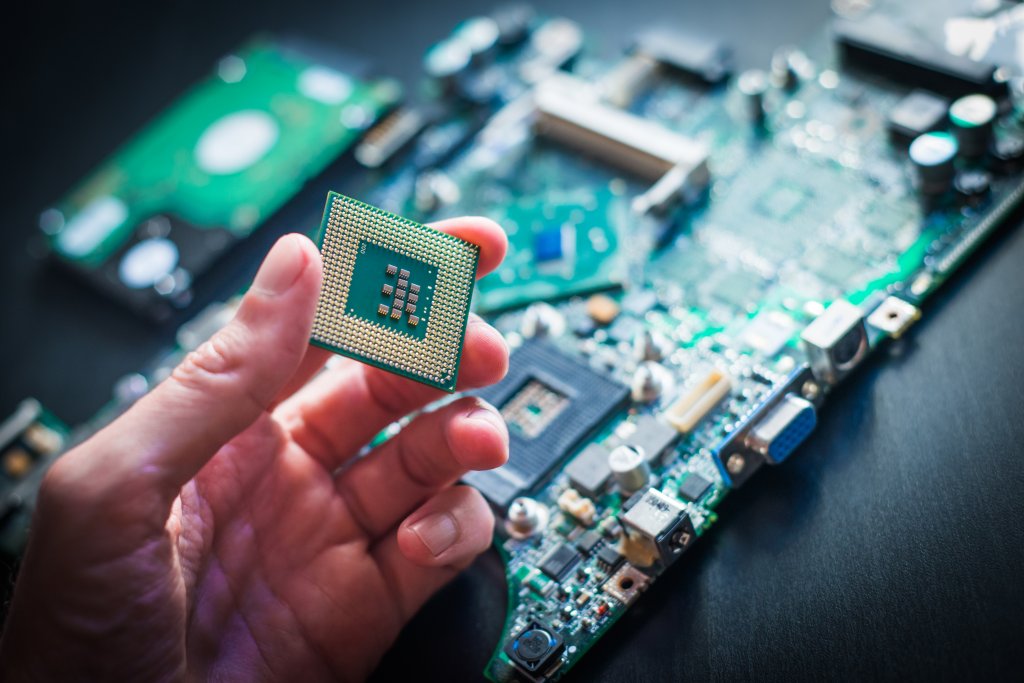
فن خنککننده (Heat Sink with Fan) یه تجهیزات خنککنندهست که روی قطعههایی مثل پردازندهها (CPU)، چیپستها، یا کارتهای گرافیک نصب میشه. هدف این تجهیزات، گرفتن گرمایی هست که قطعههای الکترونیکی تولید میکنن و انتقال اون به اطراف خودش و در نهایت فرستادن گرما به هوای محیط.
این سیستمها عموماً از دو قسمت تشکیل شدن:
سینک حرارتی (Heat Sink): یه سینک حرارتی یه ساختار فلزیه که مستقیم روی قطعه یا سطح داغ قرار میگیره. این سینک، گرما رو از منطقه داغ میگیره و خیلی سریع به سطحهای دیگه انتقال میده. طراحی سینک حرارتی برای بیشتر شدن سطح تماس با هوا بهینهسازی شده.
فن (Fan): یه فن خنککننده تو بیشتر مواقع روی سینک حرارتی نصب میشه. این فن با ایجاد جریان هوای تازه، گرما رو از سینک حرارتی میگیره و بعدش هوا رو به بیرون از کیس یا دستگاه منتقل میکنه. این فرآیند باعث خنک شدن سینک حرارتی و در نتیجه خنک شدن قطعه الکترونیکی میشه.
دلایل استفاده از فن خنککننده شامل اینا هستن:
- کم شدن دما: جلوگیری از بالا رفتن دما و نگه داشتن دمای مناسب برای قطعههای الکترونیکی.
- بیشتر شدن عمر مفید: نگه داشتن دمای معقول به عنوان یکی از عوامل مهم تو بیشتر شدن عمر مفید قطعههای الکترونیکی.
- بیشتر شدن عملکرد: نگه داشتن دمای مناسب میتونه به عملکرد بهتر و پایدارتر قطعههای الکترونیکی کمک کنه.
- جلوگیری از خرابی بهخاطر حرارت: بالا رفتن دما ممکنه باعث خرابی قطعههای الکترونیکی و کم شدن عملکرد اونا بشه.
فن خنککنندهها بسته به نوع و کاری که دارن ممکنه تو انواع و اندازههای مختلفی باشن.
خنککننده هوای بسته یا همون Closed-Loop Liquid Cooler یه نوع سیستم خنککنندهست که از مایع (معمولاً آب) برای جابجا کردن گرما بین قطعههای داغ الکترونیکی و محفظههای سینک حرارتی استفاده میکنه. این سیستمها برای خنک کردن پردازندهها، کارتهای گرافیک، یا بقیه قطعههایی که گرمای زیادی تولید میکنن توی کیسهای کامپیوتر یا دستگاههای الکترونیکی بزرگتر به کار میرن.
بخشهای اصلی یه خنککننده هوای بسته معمولاً شامل این چیزا هستن:
پمپ مایع (Pump): پمپ مایع مسئول جابجا کردن مایع خنککننده تو سیستمه. این پمپ عمدتاً توی بلوک آبی یا یه دستگاه شبیه اون نصب میشه و مایع رو از بلوک آبی به رادیاتور یا سینک حرارتی میفرسته.
بلوک آبی (Water Block): بلوک آبی مستقیم با قطعه الکترونیکی در تماسه (مثلاً پردازنده) و گرما رو از اون میگیره. مایع از طریق بلوک آبی حرکت میکنه و گرما رو با خودش به رادیاتور منتقل میکنه.
رادیاتور (Radiator): رادیاتور یه ساختار فلزی با کلی خط لوله هست که مایع از طریق اون رد میشه. این خطوط لوله که گرما دارن رو به هوا منتقل میکنن تا خنکی ایجاد بشه.
فن (Fan): معمولاً یک یا چند فن نزدیک به رادیاتور نصب شدن تا کمک کنن هوا از روی رادیاتور عبور کنه و گرما رو از اون دور کنه.
خنککننده (Coolant): مایع خنککننده یا کولانت که عمدتاً از آب یا ترکیبی از آب و گلایکول ساخته شده، گرما رو از بلوک آبی به رادیاتور جابجا میکنه.
مزیتهای خنککننده هوای بسته شامل عملکرد خنککنندگی بالا، ساختار بسته و اینکه نصبش آسونه هست. این نوع خنککنندهها مخصوصاً تو کارهایی که نیاز به خنککنندگی بیشتری نسبت به فن خنککننده هوا دارن، استفاده میشن.
خنککننده مایع یا Custom Liquid Cooling یه سیستم خنککننده پیشرفتهتری هست که مخصوصاً برای خنک کردن قطعههای الکترونیکی تو کیسهای کامپیوتر طراحی شده. این سیستم از یه حلقه یا شبکه لولههای انتقال گرما (Tubing) و بلوکهای آبی (Water Blocks) برای فرستادن گرما از قطعههای داغ به مایع خنککننده (Coolant) استفاده میکنه.
بخشهای اصلی یه خنککننده مایع معمولاً اینا هستن:
- پمپ مایع (Pump): مسئول جابجا کردن مایع خنککنندهست. این پمپ اغلب به عنوان بخشی از یه بلوک آبی روی قطعههای الکترونیکی نصب میشه.
- بلوکهای آبی (Water Blocks): این بلوکها مستقیم با قطعههای داغ، مثل پردازنده و کارت گرافیک، تو تماس هستن تا گرما رو از اونا به مایع بدن.
- لولههای انتقال (Tubing): لولههایی هستن که مایع خنککننده رو از بلوکهای آبی به رادیاتور و برعکس منتقل میکنن. این لولهها معمولاً از مواد انعطافپذیر مثل پلیآمید یا PVC ساخته میشن.
- رادیاتور (Radiator): یه مکانیسمی هست که گرما رو از مایع خنککننده میگیره. این رادیاتور معمولاً با یک یا چند فن ترکیب میشه تا از جریان هوای اطراف برای خنک کردن مایع استفاده کنه.
- فن (Fan): فنهایی که روی رادیاتور نصب شدن به تولید جریان هوای لازم برای خنک کردن مایع و گرمای منتقلشده از قطعههای الکترونیکی کمک میکنن.
- مایع خنککننده (Coolant): مایعی هست که گرما رو از قطعههای الکترونیکی به رادیاتور میبره و بعدش توسط فنها خنک میشه. این مایع معمولاً مواد خنککننده مخصوصی تو خودش داره.
استفاده از خنککننده مایع نسبت به روشهای دیگه خنککننده، معمولاً برای آدمهایی هست که نیاز به خنککنندگی خیلی بهتر یا یه چیدمان جمعوجورتر تو کیس خودشون دارن. این سیستمها بهخاطر پیکربندی خاص و قابلیت سفارشیسازی، معمولاً برای طراحیهای داخلی باکیفیت بالا و کارایی بهتر به کار میرن.
لوله انتقال حرارت یا Heat Pipes یه تکنولوژی خنککنندهست که برای فرستادن گرما از یه جا به یه جای دیگه تو یه سیستم استفاده میشه. این تکنولوژی اساساً بر اساس تبخیر و تبدیل دوباره مایع به مایع برای جابجا کردن گرما کار میکنه.
ساختار Heat Pipe شامل این بخشها میشه:
- لوله (Pipe): این لوله معمولاً از جنس سرامیک یا مس هست و تو دو سرش چیزای خاصی قرار داره.
مایع (Working Fluid): یه مایعی تو لوله استفاده میشه که تو شرایط عادی تبخیر و دوباره به مایع تبدیل میشه. این مایع میتونه آب، آمونیاک، متانول یا مواد دیگه باشه.
مبدل حرارتی (Evaporator): این قسمت از Heat Pipe معمولاً تو ناحیه داغ (جایی که نیاز به خنک شدن داره) قرار میگیره. اینجا، گرما از منطقه داغ به مایع منتقل میشه و مایع تبخیر میشه.
خط لوله (Wick Structure): این یه ساختار خاصه که اجازه میده مایع تبخیر شده به جاهای سردتر بره. این ساختار میتونه به شکل پارچه یا ساختارهای سطحی پروسهای باشه.
مبدل حرارتی (Condenser): این قسمت معمولاً تو ناحیه سرد (جایی که گرما رو از خودش دور میکنه) قرار داره. مایع تبخیر شده میاد اینجا و با تبدیل شدن به حالت مایع، چگالیده میشه. گرما از اینجا به محیط اطراف دفع میشه.
عملکرد Heat Pipe بر اساس تبخیر و تبدیل مایع تو داخل لولهست. وقتی مایع تو ناحیه داغ (بخش تبخیر کننده) تبخیر میشه، بخار به سمت ناحیه سرد حرکت میکنه و اونجا دوباره به شکل مایع در میاد. این فرآیند به صورت دائم ادامه پیدا میکنه و باعث انتقال گرمای خیلی مؤثری میشه.
از Heat Pipes تو انواع مختلفی از سیستمهای خنککننده، از جمله خنککنندههای پردازنده، کارتهای گرافیک، و دستگاههای الکترونیکی که نیاز به خنککنندگی دارن، استفاده میشه.
خمیر حرارتی (Thermal Paste) یا همون پاست ترمال یه ماده چسبنده و حرارتیه که برای بیشتر کردن انتقال گرما بین دو تا سطح چسبیده به هم (مثل پردازنده و سینک حرارتی) استفاده میشه. هدف از استفاده از خمیر حرارتی اینه که فاصله هوا یا ناصافیهای تو سطحهای چسبیده رو پُر کنه و گرما رو بهتر از یه سطح به سطح دیگه بفرسته.
مواد تشکیلدهنده خمیر حرارتی معمولاً شامل این چیزا هستن:
حامل (Carrier): بیشتر خمیرهای حرارتی یه حامل دارن که ممکنه از جنس سیلیکون، پلیمرها، یا مواد شبیه به اون ساخته شده باشه. این حامل به عنوان یه زمینه برای مواد حرارتی به کار میره.
ماده حرارتی (Thermal Material): این مواد عمدتاً از چیزهایی مثل اکسید آلومینیوم، نیترید بورون، یا بقیه مواد حرارتی تشکیل شدن. این مواد برای بیشتر کردن انتقال گرما از یه سطح به سطح دیگه استفاده میشن.
خمیر حرارتی بیشتر تو این موارد استفاده میشه:
- بین پردازنده و سینک حرارتی: برای بهتر کردن انتقال گرما از پردازنده به سینک حرارتی که روش نصب شده.
- بین چیپست و سینک حرارتی: تو بعضی از مادربردها، برای کمک به خنک کردن چیپست میشه از خمیر حرارتی استفاده کرد.
- بین کارت گرافیک و سینک حرارتی: برای بهتر کردن انتقال گرما از GPU به سینک حرارتی که روی کارت گرافیک نصب شده.
نکته مهم: موقع استفاده از خمیر حرارتی، باید به مقدار مناسبش توجه کرد و زیادهروی باعث ایجاد مشکلهای حرارتی میشه. همچنین، موقع عوض کردن خمیر حرارتی قدیمی با خمیر حرارتی جدید، تمیز کردن سطحهای چسبیده به هم و استفاده از مقدار مناسب خمیر حرارتی جدید خیلی مهمه.
دلایل افزایش دمای CPU
توانایی و بازدهی فنهای خنککننده پردازنده خیلی به مدل، اندازه، طراحی و مشخصات فن بستگی داره. هر کدوم از شرکتها ممکنه محصولات باکیفیت و بازده متفاوتی رو بدن بیرون. اما بعضی از شرکتها به عنوان تولیدکنندههای فنهای خنککننده با بازده خوب و قابل توجه شناخته شدن. در زیر، چند تا شرکت و مدل معروف از فنهای خنککننده پردازنده رو نام میبریم:
Noctua NH-D15:
- شرکت: Noctua
- مدل: NH-D15
- توضیحات: این یکی از بهترین فنهای خنککننده هوا برای پردازندهها به حساب میاد و از نظر طراحی، بازدهی و کیفیت ساخت به عنوان یکی از بهترینها شناخته میشه.
- شرکت: be quiet!
- مدل: Dark Rock Pro 4
- توضیحات: این فن هم یکی از معروفترین فنهای خنککننده هوا برای پردازندههاست و از نظر صدا و بازدهی، خوب عمل میکنه.
Corsair Hydro Series H150i Pro RGB:
- شرکت: Corsair
- مدل: Hydro Series H150i Pro RGB
- توضیحات: این یه سیستم خنککننده مایع (AIO Liquid Cooler) هستش که شامل پمپ و رادیاتور مایع خنککنندهست. قابلیتهای RGB داره و از بازدهی خوبی برخورداره.
- شرکت: NZXT
- مدل: Kraken X62
- توضیحات: این هم یکی از محصولهای پرطرفدار تو دسته سیستمهای خنککننده مایعه که طراحی زیبایی داره و بازدهیش مناسبه
- شرکت: Arctic
- مدل: Liquid Freezer II 360
- توضیحات: این یکی از مدلهای پرطرفدار سیستمهای خنککننده مایعه که ساختش خوبه و بازدهی بالایی داره.
- موقع خرید فن خنککننده، مهمه که به نیازها و تواناییهای سیستم خودتون دقت کنین و از نظرات و بررسیهای مستقل کاربرا برای انتخاب بهترین گزینه بر اساس نیازهای خودتون استفاده کنین.
Cooler Master:
مدلهای معروف: Hyper 212 Evo / MasterAir MA410M / MasterLiquid ML360R RGB
Thermalright:
مدلهای معروف: Le Grand Macho RT / TRUE Spirit 140 Power / ARO-M14
Deepcool:
مدلهای معروف: GAMMAXX GT / Assassin III / Castle 360EX
Scythe:
مدلهای معروف: Mugen 5 Rev.B / Ninja 5 / Fuma 2
Arctic:
مدلهای معروف: Freezer 34 eSports Duo / Freezer 50 / Liquid Freezer II
Phanteks:
مدلهای معروف: PH-TC14PE / PH-TC12DX / PH-TC90LS
Silverstone:
مدلهای معروف: Argon AR11 / Heligon HE02 / Tundra TD02-RGB
EKWB (لوازم خنککننده مایع):
مدلهای معروف: EK-AIO Elite 360 D-RGB / EK-Quantum Magnitude
ID-COOLING:
مدلهای معروف: SE-224-XT Basic / AuraFlow X 240 / ZoomFlow 240X
Prolimatech:
مدلهای معروف: Megahalems / Super Mega / Genesis
علائم افزایش درجه حرارت پردازنده کامپیوتر کدامها هستند؟
بالا رفتن دمای پردازنده کامپیوتر میتونه بهخاطر چند تا چیز باشه. در زیر به بعضی از نشانههای بالا رفتن دمای پردازنده اشاره شده و توضیحات جزئی برای هر کدوم رو گفتیم:
افزایش سرعت فن:
- علامت: صدای بلندتر یا بیشتر شدن سرعت فنها.
- اگه سیستم شما گرم شده باشه، فنها ممکنه تلاش کنن بیشترین گرما رو از قطعهها دور کنن. این بالا رفتن سرعت فنها ممکنه یه مقدار تو خنککنندگی بهتر باشه، اما اگه این افزایش پایدار نباشه، ممکنه بهخاطر مشکلاتی در خنککننده یا دلایل دیگه باشه.
افزایش نرخ گرافیک پردازنده (GPU):
- علامت: بیشتر شدن فعالیت گرافیک پردازنده موقع استفاده از نرمافزارها یا بازیها.
- بعضی از برنامهها و بازیها ممکنه به پردازنده گرافیک (GPU) بیشتر از پردازنده مرکزی (CPU) وابسته باشن. فعالیت بیش از حد GPU میتونه باعث بالا رفتن دمای پردازنده اصلی بشه.
بار زیاد سیستم:
- علامت: بالا بودن دائمی دما موقع استفاده معمولی از سیستم.
- اگه سیستم شما تو حالت آمادهباش نیست ولی همیشه داغه، ممکنه بار سیستم زیاد باشه. این میتونه بهخاطر نرمافزارهای پایانی، فرآیندهای پشت صحنه یا حتی برنامههای پنهونی باشه.
خنککننده کثیف:
- علامت: لایههای زیاد گرد و خاک روی خنککننده پردازنده.
- خنککننده پردازنده کثیف میتونه تو انتقال گرما اختلال ایجاد کنه و باعث بالا رفتن دما بشه؛ واسه همین تمیز کردن منظم خنککننده مهمه.
استفاده از پستوی حرارتی نامناسب یا قدیمی:
- علامت: بالا رفتن دما بهخاطر استفاده از خمیر حرارتی نامناسب یا خراب شده.
- اگه خمیر حرارتی بین پردازنده و خنککننده کیفیت خوبی نداشته باشه یا از خنککننده مناسبی استفاده نکنین، انتقال گرما بهینه انجام نمیشه.
کاهش عملکرد سیستم:
- علامت: کم شدن کارایی و افت سرعت سیستم.
- اگه سیستم شما بهخاطر بالا رفتن حرارت به حالت ایمنی بره یا به طور خودکار سرعت پردازنده رو کم کنه، این نشوندهنده بالا رفتن دما و تلاش برای جلوگیری از آسیب به سختافزاره.
درهرصورت، نظارت بر دماهای پردازنده و اعمال تغییرات لازم بهمنظور بهبود خنککنندگی میتواند از آسیب به سختافزار جلوگیری کند و کارایی سیستم را حفظ کند.
علائم افزایش درجه حرارت پردازنده : افزایش سرعت فن
تو هر صورت، نظارت روی دماهای پردازنده و اعمال تغییرات لازم برای بهتر شدن خنککنندگی میتونه از آسیب به سختافزار جلوگیری کنه و کارایی سیستم رو حفظ کنه.
بار کاری بالا:
- وقتی پردازنده یا سیستم زیر بار کاری بالا تو کارهای سنگینی مثل بازیهای گرافیکی یا نرمافزارهای پیچیده قرار میگیره، سرعت فنها زیاد میشه تا به خنککنندگی بیشتر کمک کنه.
تنظیمات BIOS یا UEFI:
- تو بعضی مواقع، میتونین تنظیمات BIOS یا UEFI رو جوری عوض کنین که سرعت فنها بیشتر بشه. این کار میتونه به صورت دستی یا خودکار بر اساس دمای سیستم تنظیم بشه.
نرمافزارهای کنترل سرعت فن:
- استفاده از نرمافزارهای کنترل سرعت فن میتونه به کاربر اجازه بده که سرعت فنها رو هر جوری که دوست داره تنظیم کنه. اگه سرعت فنها درست تنظیم نشده باشه یا بیش از حد زیاد باشه، ممکنه دمای پردازنده بالا بره.
خنککننده پردازنده ناقص یا کثیف:
- اگه خنککننده پردازنده کثیف باشه یا فنش مشکل داشته باشه، سیستم ممکنه سرعت فنها رو زیاد کنه تا جلوی مشکلات رو بگیره. تو این حالت، تمیز کردن یا تعمیر خنککننده ممکنه لازم باشه.
خمیر یا پستوی حرارتی نامناسب:
- استفاده از خمیر حرارتی نامناسب یا ضعیف ممکنه باعث بالا رفتن دمای پردازنده بشه. تو این صورت، سرعت فنها ممکنه زیاد بشه تا دما رو بیاره پایین.
توجه: زیاد شدن سرعت فنها معمولاً نشوندهنده واکنش طبیعی سیستم به بالا رفتن گرماست. اما اگه این افزایش شدید و ناپایدار باشه یا دلیل مشخصی نداشته باشه، ممکنه علامت مشکل تو فن، خنککننده، یا حسگرهای دما تو سیستم باشه.
بالا رفتن فعالیت گرافیک پردازنده (GPU) ممکنه یکی از نشانههای بالا رفتن دمای پردازنده باشه. چون فعالیت گرافیکی متوسط یا بالا میتونه باعث تولید گرمای بیشتر توی سیستم بشه. در زیر توضیحات بیشتری اومده:
استفاده از نرمافزارها یا بازیهای گرافیکی:
- نرمافزارها یا بازیهایی که از گرافیک پردازنده (GPU) استفاده میکنن، میتونن باعث بالا رفتن فعالیت گرافیک و در نتیجه زیاد شدن گرما بشن. این ممکنه مستقیم روی دمای پردازنده اثر بذاره.
استفاده از برنامههای استخراج ارز ماینینگ (Mining):
- استفاده از پردازنده گرافیک برای استخراج ارزهای دیجیتال (ماینینگ) ممکنه به عنوان یه نشونه از بالا رفتن فعالیت گرافیک در نظر گرفته بشه. این کار میتونه حسابی گرما تولید کنه.
تنظیمات بالای گرافیک در بازیها:
- اگه تنظیمات گرافیک بازیها خیلی بالا باشه، این ممکنه منجر به بالا رفتن فعالیت گرافیک و زیاد شدن دمای پردازنده بشه.
خنککننده گرافیک ناقص یا کثیف:
- اگه خنککننده گرافیک ایراد داشته باشه یا کاراییش کم شده باشه، دمای گرافیک پردازنده بالا میره. این ممکنه باعث بیشتر شدن فعالیت گرافیک و افزایش گرما تو سیستم بشه.
نرمافزارهای کنترل نورپردازی و RGB:
- استفاده از نرمافزارهای کنترل نورپردازی یا RGB بعضی قطعهها میتونه باعث بالا رفتن فعالیت گرافیک و همچنین افزایش گرما تو سیستم بشه.
مشکلات درایور گرافیک:
- درایورهای گرافیک قدیمی یا ناقص ممکنه باعث عملکرد نادرست گرافیک پردازنده بشن و منجر به بالا رفتن دما بشن.
توجه: بالا رفتن فعالیت گرافیک پردازنده معمولاً موقع استفاده از منابع گرافیکی بالا طبیعیه. اما اگه این افزایش خیلی ناپایدار باشه یا دلیل مشخصی نداشته باشه، ممکنه نشونه مشکل تو فن، خنککننده، یا حسگرهای دما تو سیستم باشه.
بالا رفتن دمای پردازنده بهخاطر بار زیاد سیستم یکی از مشکلاتیه که زیاد پیش میاد. در زیر نشانههای مربوط به این موضوع و توضیحات بیشتر اومده:
- افزایش دائمی حرارت: اگه سیستم شما همیشه گرمه، حتی وقتی دارید کارای روزمره انجام میدید و از برنامهها یا بازیهای سنگین استفاده نمیکنید، این ممکنه نشوندهنده بار زیاد روی سیستم باشه.
- صدای بلندتر فنها: زیاد شدن بار سیستم ممکنه باعث بیشتر شدن سرعت فنها بشه تا به خنککنندگی بیشتر کمک کنن. این زیاد شدن سرعت میتونه باعث ایجاد صداهای بلندتری بشه.
- افزایش فعالیت حرارتی: اگه از نرمافزارها یا برنامههایی استفاده میکنین که بار پردازنده رو زیاد میکنن (مثل برنامههای گرافیکی یا تحلیل داده)، فعالیت حرارتی پردازنده هم بیشتر میشه.
- کم شدن عملکرد سیستم: زیاد شدن بار سیستم ممکنه باعث کم شدن عملکرد سیستم بشه، مخصوصاً اگه پردازنده بهخاطر بالا رفتن گرما خودش رو به حالت ترمیم ببره و سرعت کار کردنش رو کم کنه.
- استفاده از منابع سیستم بالا: اگه نرمافزارها یا فرآیندهای پشت صحنه تو سیستم شما بار زیادی ایجاد کرده باشن، ممکنه گرمای سیستم بالا بره. این میتونه بهخاطر وجود ویروسها، برنامههای ناشناخته، یا بهروز نبودن درایورها باشه.
- تعداد بیشتر فنها: تو بعضی سیستمها، اضافه کردن فنهای بیشتر برای خنککنندگی ممکنه به زیاد شدن بار سیستم و گرما منجر بشه. اگه تعداد فنها زیاد بشه و هوای جریان پیدا کنه، ممکنه دما کم نشه.
- نقص خنککننده پردازنده: اگه خنککننده پردازنده ایراد داشته باشه یا کاراییش درست نباشه (بهخاطر گرفتن گردوخاک یا خراب شدن)، زیاد شدن بار سیستم میتونه باعث بالا رفتن دمای پردازنده بشه.
- برنامههای ناپایدار یا ناسازگار: بعضی از برنامهها یا نرمافزارها ممکنه تو سیستم باعث زیاد شدن بار بشن و حسابی از پردازنده استفاده کنن که در نتیجه باعث بالا رفتن گرما و دما میشه.
برای حل این مشکلات، میتونین از روشهای مختلفی مثل بهروزرسانی درایورها، تنظیمات انرژی، اجرای برنامههای ضدویروس، و کم کردن بار کاری سیستم استفاده کنین. همچنین، مطمئن بشین که خنککننده پردازنده داره درست کار میکنه و سیستم از گردوخاک پاک و تمیزه.
خنککننده پردازنده (CPU Cooler) کثیف یا خاک گرفته میتونه باعث بالا رفتن دما و حرارت پردازنده بشه. در زیر نشانههایی که ممکنه نشوندهنده خنککننده کثیف یا خاک گرفته باشن اومده:
- افزایش دما: بالا رفتن دما و حرارت پردازنده بهخاطر خنککننده پردازنده کثیف ممکنه اتفاق بیفته. این افزایش دما معمولاً به خاطر انتقال نادرست گرما از پردازنده به خنککننده برمیگرده.
- سرعت فنها بیشتر: برای تلاش برای خنککنندگی بیشتر، سیستم ممکنه سرعت فنها رو زیاد کنه. این زیاد شدن سرعت ممکنه نشوندهنده درست کار نکردن خنککننده باشه.
- لایههای زیاد گردوخاک: خنککننده پردازنده کثیف میتونه لایههای زیادی از گردوخاک داشته باشه. این لایهها جلوی انتقال درست گرما رو میگیرن و باعث بالا رفتن دما میشن.
- ناهمواری سطح پردازنده یا خنککننده: اگه سطح پردازنده یا سطح خنککننده صاف نباشه یا ایراد داشته باشه، انتقال گرما بهینه انجام نمیشه و دما بالا میره.
- صدای بلندتر فنها: زیاد شدن سرعت فنها بهخاطر کثیف بودن خنککننده ممکنه باعث ایجاد صدای بلندتری بشه.
- کم شدن عملکرد سیستم: اگه سیستم بهخاطر بالا رفتن دما به حالت ترمیم بره و عملکرد پردازنده رو کم کنه، ممکنه نشوندهنده مشکلات خنککننده باشه.
- جمع شدن گرما تو نقاط خاص: خنککننده کثیف ممکنه باعث جمع شدن گرما تو جاهای خاصی بشه که این موضوع منجر به بالا رفتن دما میشه.
- تغییرات تو نرمافزار کنترل گرما: بعضی از نرمافزارهای کنترل گرما ممکنه نشوندهنده بالا رفتن دما یا مشکلات تو سیستم باشن.
برای رفع این مشکلات، تمیز کردن خنککننده پردازنده، مطمئن شدن از صاف بودن سطح اون، استفاده از خمیر حرارتی (پاست) مناسب، و نظارت دقیقتر روی ترموستات سیستم میتونه مفید باشه.
- افزایش دما و حرارت: استفاده از خمیر حرارتی نامناسب یا قدیمی ممکنه باعث بالا رفتن دما و گرمای پردازنده بشه. این افزایش ممکنه بهخاطر کم شدن کارایی انتقال گرما از پردازنده به خنککننده باشه.
- کم شدن عملکرد سیستم: بالا رفتن گرمای پردازنده ممکنه باعث کم شدن عملکرد سیستم بشه. پردازنده به حالت ترمیم و کم کردن سرعت کارکرد خودش میره تا جلوی آسیب دیدن خودش رو بگیره.
- تغییرات تو سرعت فنها: برای کم کردن دما، سیستم ممکنه سرعت فنها رو زیاد کنه. این تغییرات ممکنه توی نرمافزارهای کنترل گرما یا BIOS نشون داده بشه.
- استفاده از نرمافزارهای نظارت حرارتی: نرمافزارهای نظارت حرارتی ممکنه اطلاعاتی رو نشون بدن که علت گرمای زیاد و نامناسب پردازنده باشن.
- صدای اضافی: گرمای زیاد ممکنه باعث بیشتر شدن سرعت فنها بشه و این زیاد شدن سرعت میتونه صدای اضافی ایجاد کنه.
- سوختگی خمیر حرارتی: اگه برای مدت طولانی ازش استفاده بشه یا تو شرایط داغ به کار بره، خمیر حرارتی ممکنه بسوزه و خراب بشه.
- تغییرات تو پرچمهای گرمایی: بعضی از پرچمهای گرمایی تو برنامههای نظارت سختافزار ممکنه تغییراتی رو نشون بدن که ناشی از بالا رفتن گرماست.
برای حل این مشکلات، معمولاً لازمه خمیر حرارتی رو عوض کنین و از یه خمیر حرارتی باکیفیت و مناسب برای پردازنده استفاده کنین. مطمئن بشین که خمیر حرارتی برای نوع پردازنده شما مناسبه و درست نصب شده.
دلایل افزایش دمای CPU
بالا رفتن دمای پردازنده بهخاطر بار زیاد سیستم یکی از مشکلاتیه که زیاد پیش میاد. در زیر نشانههای مربوط به این موضوع و توضیحات بیشتر اومده:
- افزایش دائمی حرارت: اگه سیستم شما همیشه گرمه، حتی وقتی دارید کارای روزمره انجام میدید و از برنامهها یا بازیهای سنگین استفاده نمیکنید، این ممکنه نشوندهنده بار زیاد روی سیستم باشه.
- صدای بلندتر فنها: زیاد شدن بار سیستم ممکنه باعث بیشتر شدن سرعت فنها بشه تا به خنککنندگی بیشتر کمک کنن. این زیاد شدن سرعت میتونه باعث ایجاد صداهای بلندتری بشه.
- افزایش فعالیت حرارتی: اگه از نرمافزارها یا برنامههایی استفاده میکنین که بار پردازنده رو زیاد میکنن (مثل برنامههای گرافیکی یا تحلیل داده)، فعالیت حرارتی پردازنده هم بیشتر میشه.
- کم شدن عملکرد سیستم: زیاد شدن بار سیستم ممکنه باعث کم شدن عملکرد سیستم بشه، مخصوصاً اگه پردازنده بهخاطر بالا رفتن گرما خودش رو به حالت ترمیم ببره و سرعت کار کردنش رو کم کنه.
- استفاده از منابع سیستم بالا: اگه نرمافزارها یا فرآیندهای پشت صحنه تو سیستم شما بار زیادی ایجاد کرده باشن، ممکنه گرمای سیستم بالا بره. این میتونه بهخاطر وجود ویروسها، برنامههای ناشناخته، یا بهروز نبودن درایورها باشه.
- تعداد بیشتر فنها: تو بعضی سیستمها، اضافه کردن فنهای بیشتر برای خنککنندگی ممکنه به زیاد شدن بار سیستم و گرما منجر بشه. اگه تعداد فنها زیاد بشه و هوای جریان پیدا کنه، ممکنه دما کم نشه.
- نقص خنککننده پردازنده: اگه خنککننده پردازنده ایراد داشته باشه یا کاراییش درست نباشه (بهخاطر گرفتن گردوخاک یا خراب شدن)، زیاد شدن بار سیستم میتونه باعث بالا رفتن دمای پردازنده بشه.
- برنامههای ناپایدار یا ناسازگار: بعضی از برنامهها یا نرمافزارها ممکنه تو سیستم باعث زیاد شدن بار بشن و حسابی از پردازنده استفاده کنن که در نتیجه باعث بالا رفتن گرما و دما میشه.
برای حل این مشکلات، میتونین از روشهای مختلفی مثل بهروزرسانی درایورها، تنظیمات انرژی، اجرای برنامههای ضدویروس، و کم کردن بار کاری سیستم استفاده کنین. همچنین، مطمئن بشین که خنککننده پردازنده داره درست کار میکنه و سیستم از گردوخاک پاک و تمیزه.
خاموش و روشنشدنهای ناگهانی سیستم:
امروزه CPUهای جدید جوری طراحی شدن که تو موقعیتهایی که گرما خیلی زیاد میشه، به صورت خودکار خاموش میشن.
بیشتر سیستمهای کامپیوتر و مخصوصاً پردازندهها یه قابلیتی دارن که بهش Thermal Throttling (ترمال تروتلینگ) میگن. این ویژگی باعث میشه اگه دما یهو به حدی برسه که خطرناک باشه، پردازنده به حالت ترمیم (Thermal Throttle) بره یا حتی کل سیستم خاموش بشه تا جلوی آسیب دیدن سختافزار رو بگیره.
دلایل اصلی این کارها (رفتن به حالت ترمیم یا خاموش شدن بهخاطر بالا رفتن دما) اینا هستن:
- محافظت از سختافزار: بالا رفتن دما ممکنه به سختافزار آسیب بزنه و اونو خراب کنه. برای جلوگیری از این مشکل، پردازنده به حالت ترمیم میره یا سیستم کلاً خاموش میشه.
- کنترل دما و حفظ عمر مفید: قطعههای الکترونیکی مثل پردازنده به گرما حساسن. با کنترل دما و جلوگیری از زیاد شدن بیش از حد اون، عمر مفید سختافزار بیشتر میشه.
- جلوگیری از آسیب به دادهها: اگه دما به حدی برسه که نتونه دادهها رو حفظ کنه، سیستم ممکنه خودش رو خاموش کنه تا جلوی از دست رفتن احتمالی دادهها رو بگیره.
- بیشتر شدن بازدهی: دوری از بالا رفتن زیاد دما این امکان رو میده که پردازنده به دماهای خیلی بالا نرسه و عملکردش شدیداً کم نشه.
اگه سیستم شما یهو خاموش میشه یا پردازنده به حالت ترمیم میره، میتونین یه سری کارهای اصلاحی انجام بدین. این شامل تمیز کردن خنککننده، بیشتر کردن جریان هوای تازه، ارتقای سیستم خنککننده، یا تنظیمات درست انرژی تو BIOS/UEFI میشه.
دلایل افزایش دمای پردازنده کامپیوتر چیست؟
بالا رفتن دمای پردازنده کامپیوتر ممکنه به دلایل مختلفی برگرده. در زیر، به تمام مواردی که باعث بالا رفتن دما تو پردازنده میشن، اشاره میکنم:
- بار کاری بالا (High Workload):استفاده از برنامهها یا کارهایی که نیاز به پردازش محاسباتی زیادی دارن (مثل بازیهای سنگین، ویرایش فیلم، یا اجرای برنامههای علمی) میتونه منجر به زیاد شدن بار کاری پردازنده بشه و در نتیجه، دماش بالا بره.
- کار با برنامههای گرافیکی (Graphics-Intensive Tasks):اجرای برنامهها یا بازیهایی با گرافیک پیچیده ممکنه نیاز به پردازش گرافیکی بالا داشته باشه که باعث زیاد شدن دمای پردازنده میشه.
- کار با برنامههای پر سیپییو (CPU-Intensive Tasks):برنامهها یا وظایفی که نیاز به پردازش محاسباتی زیادی دارن و بیشتر منابع پردازنده رو مصرف میکنن، میتونن دما رو ببرن بالا.
- باز کردن بیش از حد تعداد برنامهها یا تبهای مرورگر:اجرای همزمان بیش از حد برنامهها یا تبها تو مرورگر میتونه باعث زیاد شدن بار کاری سیستم و در نتیجه بالا رفتن دمای پردازنده بشه.
- نرمافزارهای ناسازگار یا ناپایدار:نرمافزارهایی که با پردازنده سازگار نیستن یا به طور ناپایدار کار میکنن میتونن منجر به بالا رفتن دما بشن.
- فرسودگی خنککننده (Cooling System Wear and Tear):خنککننده فنهای پردازنده یا خنککننده مایع ممکنه بهخاطر استفاده طولانیمدت فرسوده شده باشه و عملکرد خوب خودش رو از دست داده باشه که منجر به بالا رفتن دما میشه.
- استفاده از خمیر حرارتی (Thermal Paste) ناکارآمد یا قدیمی:استفاده از خمیر حرارتی که کاراییش کم شده یا قدیمی شده، ممکنه باعث افت انتقال گرما از پردازنده به خنککننده بشه و دمای پردازنده رو ببره بالا.
- نوع و نسل پردازنده:پردازندههای مختلف توان مصرفی و عملکرد متفاوتی دارن. پردازندههایی با توان بالاتر ممکنه دمای بیشتری داشته باشن.
- سیستم خنککننده غیر کارآمد یا ناسازگار:استفاده از سیستم خنککنندهای که کفایت لازم رو نداره یا با سیستم سازگار نیست، ممکنه منجر به بالا رفتن دما بشه.
برای کنترل دما و جلوگیری از بالا رفتن بیمورد اون، معمولاً از ترکیبی از روشهای مختلف مثل بهینهسازی تنظیمات سیستم، استفاده از خنککننده باکیفیت، بیشتر کردن جریان هوای تازه، و مدیریت بار کاری استفاده میشه.
بالا رفتن دمای CPU بهخاطر بار کاری بالا (High Workload) میتونه یکی از عاملهای مهم تو تعیین دمای پردازنده باشه. وقتی پردازنده به صورت مداوم و با بار کاری زیاد کار میکنه، انرژی مصرفی و در نتیجه گرما هم بیشتر میشه. در زیر به دلایل اصلی بالا رفتن دمای CPU بهخاطر بار کاری بالا اشاره میشه:
- توان مصرفی بیشتر: وقتی پردازنده با بار کاری بالا کار میکنه، توان مصرفی اون زیاد میشه. هر چقدر توان مصرفی بیشتر باشه، دما هم بیشتر بالا میره.
- تولید گرما تو فرآیند محاسبات: وقتی پردازنده محاسبات پیچیده انجام میده، انرژی الکتریکی به گرما تبدیل میشه. این گرما ناشی از فرآیندهای الکترونیکی داخل پردازندهست.
- فرکانس ساعت (Clock Frequency) بالا: اگه پردازنده با فرکانس ساعت بالا کار کنه (به اصطلاح، اگه اورکلاک بشه)، تولید گرما هم زیاد میشه. این کار معمولاً تو کاربرایی که به صورت دستی فرکانس ساعت پردازنده رو زیاد میکنن اتفاق میافته.
- نوع کاری پردازنده: اگه پردازنده برای انجام کارهایی مثل شبیهسازیهای گرافیکی، ویرایش ویدئو، یا پردازش دادههای خیلی بزرگ استفاده بشه، بار کاری اون زیاد میشه و دما به میزان بیشتری بالا میره.
- درست خنک نشدن: اگه سیستم خنککننده مناسبی نداشته باشه یا خنککننده کثیف باشه، توانایی انتقال گرما از پردازنده به خنککننده کم میشه و دما بالا میره.
- تعداد هستهها و رشتهها: پردازندههایی با تعداد هستهها و رشتههای بیشتر ممکنه برای اجرای بار کاری بالا بیشترین توان رو مصرف کنن و در نتیجه دما هم زیاد بشه.
- ترمال تروتلینگ (Thermal Throttling): ویژگی ترمال تروتلینگ تو پردازندهها برای جلوگیری از آسیب دیدن سختافزار تو شرایط دمایی خطرناکه. تو این حالت، پردازنده به حالت ترمیم میره و عملکردش رو تا کمترین حد پایین میاره تا دما کم بشه.
- کم شدن انتقال گرما به محیط: تو شرایطی که انتقال گرما به محیط (هوا) مناسب نباشه (مثلاً تو محیطهای گرم یا مواقعی که هوای سرد خوب در دسترس نیست)، دمای پردازنده میتونه بالا بره.
برای مقابله با بالا رفتن دمای پردازنده بهخاطر بار کاری بالا، میتونین از روشهایی مثل بهینهسازی تنظیمات سیستم، استفاده از خنککننده باکیفیت، تهویه مناسب، و مدیریت بار کاری استفاده کنین.
بالا رفتن دمای CPU موقع کار با برنامههای گرافیکی (Graphics-Intensive Tasks) ممکنه بهخاطر عوامل مختلفی باشه که در زیر به توضیح اونا پرداختیم:
- پردازش گرافیکی بالا: برنامهها و بازیهای گرافیکی سنگین ممکنه نیاز به پردازش گرافیکی بالایی داشته باشن. این فرآیند نیاز به توان پردازنده داره و ممکنه دمای پردازنده رو ببره بالا.
- استفاده از GPU (پردازنده گرافیکی): بعضی از برنامههای گرافیکی از GPU برای انجام کارهای گرافیکی خودشون استفاده میکنن. اگه GPU برای پردازش گرافیکی فعال بشه، ممکنه توان مصرفی و گرما زیاد بشه که مستقیم روی دمای پردازنده اثر میذاره.
- وضوح تصویر بالا و چند مانیتوره بودن: اگه برنامهها یا بازیها با وضوح تصویر بالا اجرا بشن یا از چند تا مانیتور استفاده بشه، نیاز به پردازش گرافیکی بیشتر میشه که ممکنه منجر به بالا رفتن دمای پردازنده بشه.
- استفاده از تکنولوژیهای رندرینگ پیشرفته: بعضی از برنامهها از تکنولوژیهای رندرینگ پیشرفته استفاده میکنن که نیاز به پردازش گرافیکی بیشتری داره و در نتیجه میتونه دمای پردازنده رو ببره بالا.
- ادامه حرکت گرافیکی (Animation): حرکتها و انیمیشنهای پیچیده ممکنه نیاز به پردازش گرافیکی زیادی داشته باشن که توان پردازنده رو زیاد میکنه و میتونه منجر به بالا رفتن دمای پردازنده بشه.
- ترمال تروتلینگ (Thermal Throttling): تو شرایط گرمای بالا، پردازنده ممکنه برای جلوگیری از آسیب دیدن خودش به حالت ترمیم بره (ترمال تروتلینگ). این کار میتونه باعث کم شدن عملکرد پردازنده و بالا رفتن دما بشه.
- برنامههای نامتناسب یا باگدار: بعضی از برنامهها ممکنه درست کار نکنن یا باگ داشته باشن و منجر به استفاده ناکارآمد از منابع سختافزاری بشن که این کار میتونه باعث بالا رفتن دما بشه.
برای مدیریت و کم کردن دمای پردازنده موقع کار با برنامههای گرافیکی، میتونین از روشهایی مثل استفاده از سیستم خنککننده باکیفیت، بهینهسازی تنظیمات گرافیکی، و تهویه مناسب استفاده کنین. همچنین، بهروزرسانی نرمافزارها و درایورهای گرافیکی هم میتونه به بهتر شدن عملکرد و کم شدن دما کمک کنه.
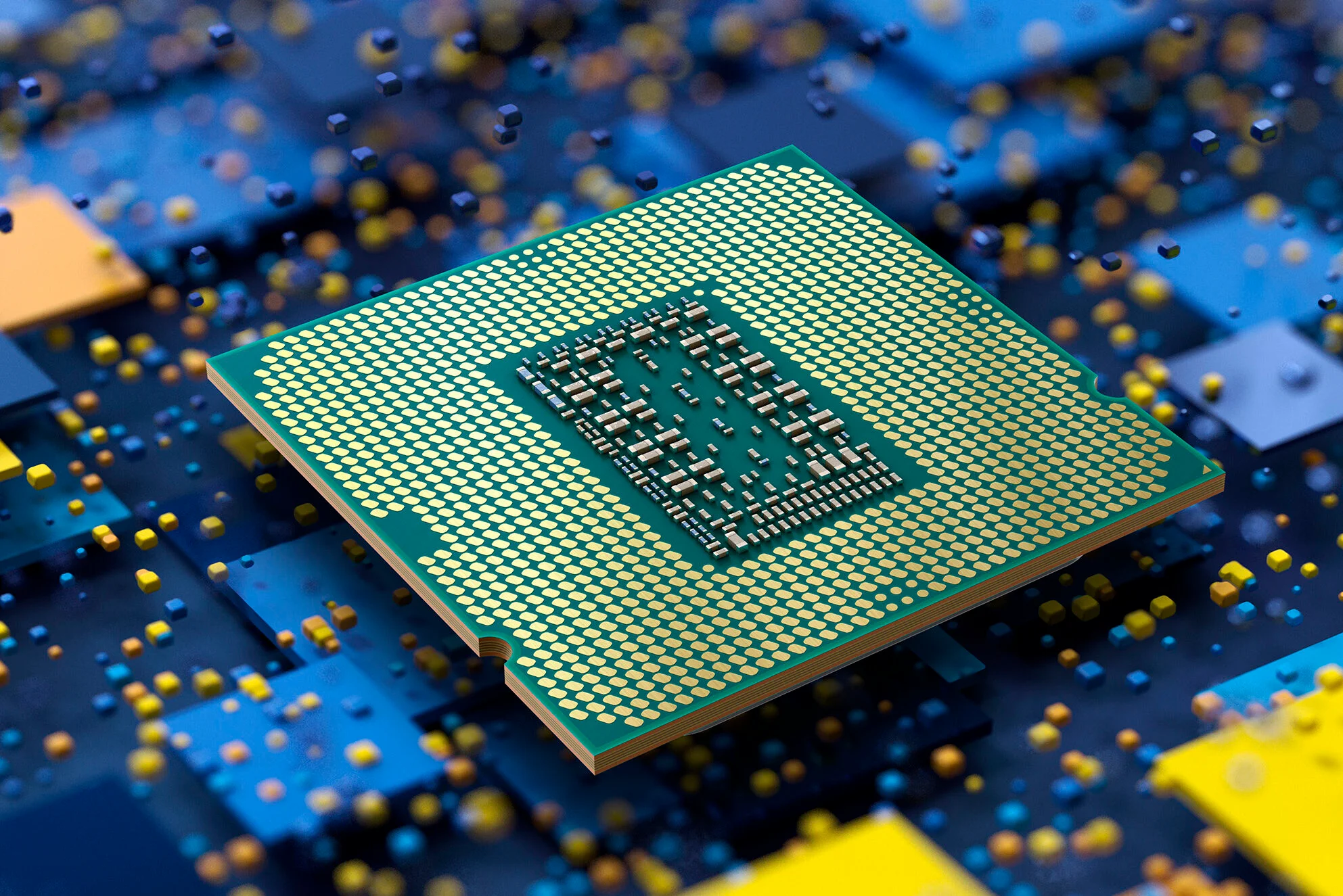
دلایل افزایش دمای CPU
وقتی با برنامههای پر سیپییو (CPU-Intensive Tasks) کار میکنین، مصرف منابع پردازشی خیلی زیاده و این ممکنه منجر به بالا رفتن دمای پردازنده بشه. در زیر به دلایل بالا رفتن دمای CPU بهخاطر کار با برنامههای پر سیپییو اشاره میشه:
- پردازش محاسبات علمی و عددی: برنامههای محاسباتی که محاسبات علمی یا عددی رو انجام میدن، نیاز به پردازشهای پشت سر هم و زیادی دارن که ممکنه دمای پردازنده رو بالا ببره.
- اجرای الگوریتمهای پیچیده: برنامههایی که از الگوریتمهای پیچیده برای حل مسئلهها استفاده میکنن، نیاز به پردازشهای مکرر و سنگین دارن و ممکنه باعث زیاد شدن بار کاری پردازنده و دماش بشن.
- شبیهسازیها و مدلسازیها: برنامههایی که مشغول شبیهسازیها یا مدلسازیها هستن، نیاز به محاسبات پیچیده دارن و ممکنه دمای پردازنده رو حسابی ببرن بالا.
- رمزنگاری و رمزگشایی: کارهایی که به رمزنگاری و رمزگشایی (encryption/decryption) ربط دارن، نیاز به محاسبات سنگین و پیچیده دارن که باعث زیاد شدن بار کاری پردازنده و بالا رفتن دما میشه.
- پردازش عکسها و ویدئو: برنامههای ویرایش عکسها و ویدئو، نیاز به پردازش گرافیکی و محاسباتی بالا دارن که ممکنه دمای پردازنده رو زیاد کنن.
- پایگاهدادههای پیچیده: عملیات پردازشی برنامههای پایگاهداده که نیاز به جستجوها و عملیات پیچیده دارن، ممکنه منجر به زیاد شدن بار کاری پردازنده و بالا رفتن دما بشن.
- شبکههای عصبی و یادگیری عمیق: برنامهها و پروژههایی که به یادگیری ماشین و شبکههای عصبی ربط دارن، نیاز به پردازش مکرر دادههای حجیم و محاسبات پیچیده دارن که ممکنه باعث بالا رفتن دما بشن.
- ساخت و پردازش کد: تولید و پردازش کدهای بزرگ و پیچیده نیاز به محاسبات مکرر و شدید داره که ممکنه دمای پردازنده رو زیاد کنه.
برای مدیریت دمای پردازنده موقع کار با برنامههای پر سیپییو، میتونین از سیستمهای خنککننده باکیفیت، تنظیمات انرژی مناسب، و بهروزرسانی درایورها استفاده کنین. همچنین، بهینهسازی کدها و الگوریتمها هم میتونه به کم شدن بار کاری پردازنده و دما کمک کنه.
باز کردن بیش از حد برنامهها یا تبهای مرورگر ممکنه منجر به بالا رفتن بار کاری پردازنده و در نتیجه زیاد شدن دمای اون بشه. دلایل این موضوع اینا هستن:
- پردازش همزمان (Multitasking): باز کردن بیش از حد برنامهها یا تبهای مرورگر باعث اجرای همزمان چند تا کار میشه. این کار نیاز به بار کاری بیشتری از سمت پردازنده داره که ممکنه دماش رو ببره بالا.
- مصرف حافظه بیشتر: هر برنامه یا تب که باز میشه، ممکنه حافظه سیستم رو بیشتر مصرف کنه. اجرای بیش از حد برنامهها میتونه باعث زیاد شدن حافظه مصرفی و افزایش بار کاری پردازنده بشه.
- بارگذاری عکسها و پخش ویدئو: باز کردن تعداد زیادی تب مرورگر که تو خودشون عکس و ویدئو دارن، نیاز به پردازش گرافیکی بیشتری داره که ممکنه منجر به بالا رفتن دمای پردازنده بشه.
- ادامه فعالیت برنامهها تو پشت صحنه: بعضی از برنامهها تو حالت پشت صحنه فعال میمونن و منابع سیستم رو مصرف میکنن. با باز کردن بیش از حد برنامهها، تعداد برنامههایی که تو پشت صحنه فعالن زیاد میشه و بار کاری پردازنده بیشتر میشه.
- تبادل دائم داده با اینترنت: تعداد زیادی تب مرورگر که همزمان باز هستن و دائماً دارن با اینترنت داده رد و بدل میکنن، نیاز به فعالیت پردازنده دارن که این کار منجر به بالا رفتن دما میشه.
- استفاده از افزونهها و پلاگینها: استفاده از تعداد زیادی افزونه یا پلاگین تو مرورگرها ممکنه باعث زیاد شدن مصرف منابع سیستم و بار کاری پردازنده بشه.
- برنامههای نامتناسب یا باگدار: بعضی از برنامهها یا تبها ممکنه بهخاطر باگ یا ایراد تو طراحی، منابع سیستم رو به شکل نامناسبی مصرف کنن که این کار میتونه منجر به بالا رفتن دما بشه.
برای مدیریت و کم کردن دمای پردازنده تو این شرایط، میتونین از ابزارهای مدیریت منابع سیستم، تنظیمات مرورگر، و بهروزرسانی نرمافزارها و درایورها استفاده کنین. همچنین، از تعداد مناسبی تب تو مرورگر استفاده کنین تا منابع سیستم بهتر مدیریت بشن.
استفاده از نرمافزارهای ناسازگار یا ناپایدار میتونه یکی از دلایل بالا رفتن دمای CPU باشه. در زیر به بعضی از دلایل این موضوع اشاره شده:
- باگ یا نقص تو نرمافزار: نرمافزارهایی که باگ یا نقص دارن، ممکنه به شکل نامناسبی منابع سیستم رو مصرف کنن و بار زیادی روی پردازنده بندازن. این ممکنه منجر به بالا رفتن دمای CPU بشه.
- مصرف منابع ناکارآمد: بعضی از نرمافزارها بهخاطر مصرف نادرست یا بیفایده از منابع سیستم، ممکنه بار زیادی روی پردازنده اعمال کنن و باعث بالا رفتن دما بشن.
- برنامههای خود بهروزرسانی نشده: نرمافزارهایی که بهروزرسانی نشدن و با تغییرات سختافزارها سازگار نیستن، ممکنه تو اجرای اونا مشکلاتی پیش بیاد و منجر به بالا رفتن دما بشه.
- نرمافزارهای شبیهسازی یا مدلسازی پیچیده: نرمافزارهایی که مشغول شبیهسازی یا مدلسازی پیچیده هستن، ممکنه نیاز به محاسبات سنگین داشته باشن که منجر به زیاد شدن بار کاری پردازنده و دما میشه.
- نرمافزارهای ناپایدار: بعضی از نرمافزارها بهخاطر طراحی ناپایدار یا مشکلات تو کد نرمافزاری، ممکنه با عملکرد نادرست خودشون منابع سیستم رو به شکل نامناسبی مصرف کنن و باعث بالا رفتن دما بشن.
- فرآیندهای پشت صحنه غیرضروری: بعضی از نرمافزارها فرآیندهای پشت صحنه رو اجرا میکنن که بهخاطر اینکه نیازی به اجرا شدن ندارن، باعث زیاد شدن بار کاری پردازنده و دما میشن.
برای جلوگیری از بالا رفتن دمای CPU که از نرمافزارهای ناسازگار یا ناپایدار ناشی میشه، میتونین از نسخههای بهروز و پایدار نرمافزارها استفاده کنین، بهروزرسانیها رو اعمال کنین و دنبال باگها و مشکلاتی که تو نرمافزارها گزارش شدن بگردین. همچنین، از مدیریت و کنترل نرمافزارهای پشت صحنه استفاده کنین تا منابع سیستم بهتر مدیریت بشن.
فرسودگی یا آسیب به خنککننده ممکنه یکی از دلایل بالا رفتن دمای CPU باشه. در زیر به بعضی از دلایل احتمالی برای بالا رفتن دمای CPU که بهخاطر فرسودگی یا آسیب خنککننده پیش میاد اشاره شده:
- کم شدن انتقال گرما: با گذشت زمان و استفاده دائم از خنککننده، ممکنه قطعاتش، مثل پرهها یا پینها، خراب یا فرسوده بشن. این موضوع میتونه باعث کم شدن توانایی انتقال گرما از پردازنده به خنککننده بشه و دمای CPU رو ببره بالا.
- کم شدن عملکرد فنها: فنهایی که تو سیستم خنککننده هستن هم با گذشت زمان و استفاده ممکنه فرسوده بشن. کم شدن سرعت یا عملکرد این فنها میتونه باعث کم شدن توان انتقال گرما و بالا رفتن دما بشه.
- خنککننده هوا (Air Cooler) – جمع شدن گردوخاک: استفاده طولانیمدت از خنککننده هوا ممکنه باعث جمع شدن گردوخاک توش بشه. این گردوخاک جلوی تبادل سریع گرما رو میگیره و دمای پردازنده رو زیاد میکنه.
- سیستم خنککننده آبی (Liquid Cooler) – نشت یا کم شدن مایع خنککننده: تو سیستمهای خنککننده آبی، اگه مایع خنککننده نشت کنه یا بهخاطر فرسودگی کم بشه، توانایی خنککننده برای از بین بردن گرما به شکل مؤثر کم میشه و دمای پردازنده بالا میره.
- گرفتگی یا مشکل تو هسته حرارتی (Heatsink): هسته حرارتی (Heatsink) یکی از قطعات مهم خنککنندهست. اگه توش گردوخاک جمع بشه یا تو نصبش مشکلاتی پیش بیاد، توانایی انتقال گرما به خنککننده کم میشه و دمای پردازنده بالا میره.
- خمیر حرارتی یا پاست خنککننده: استفاده از خمیر حرارتی (thermal paste) بین پردازنده و خنککننده برای بهتر کردن انتقال گرما از پردازنده ممکنه با گذشت زمان و استفاده دائم کم بشه که منجر به بالا رفتن دمای CPU میشه.
برای جلوگیری از بالا رفتن دمای CPU که از فرسودگی خنککننده ناشی میشه، همیشه خنککننده رو چک کنین، گردوغبار رو پاکسازی کنین، و اگه لازمه قطعات فرسوده رو عوض کنین. همچنین، دقت به نصب درست خمیر حرارتی و استفاده از مواد باکیفیت برای این کار هم مهمه.
استفاده از خمیر حرارتی (Thermal Paste) که کاراییش کم شده یا قدیمی شده، ممکنه یکی از دلایل بالا رفتن دمای CPU باشه. در زیر به بعضی از دلایل این مشکل اشاره شده:
- خرابی خمیر حرارتی: خمیر حرارتی یه ماده پیشرفتهست که برای بهتر کردن انتقال گرما بین پردازنده و سطح خنککننده (Heat Sink) استفاده میشه. اگه خمیر حرارتی تو طول زمان خراب بشه، ممکنه توانایی انتقال گرماش کم بشه و دمای CPU بالا بره.
- خشک شدن خمیر حرارتی: خمیرهای حرارتی که روی پردازنده استفاده میشن، ممکنه به مرور زمان خشک بشن و خاصیت انعطاف و تأثیر اولیه خودشون رو از دست بدن. این کار منجر به زیاد شدن مقاومت حرارتی و بالا رفتن دمای پردازنده میشه.
- فرسوده شدن خمیر حرارتی: خمیرهای حرارتی با گذشت زمان و استفاده مکرر فرسوده میشن. فرسوده شدن خمیر حرارتی باعث کم شدن تواناییش تو انتقال گرما میشه و دمای پردازنده بالا میره.
- نصب اشتباه خمیر حرارتی: نصب نادرست خمیر حرارتی، مثلاً استفاده از مقدار خیلی زیاد یا خیلی کم از اون، ممکنه باعث ایجاد هواهای کوچیک یا فضاهای خالی زیر خمیر حرارتی بشه که توانایی انتقال گرما رو کم میکنه.
- انتخاب خمیر حرارتی ضعیف: استفاده از خمیرهای حرارتی ضعیف یا انتخاب مواد با کیفیت پایین میتونه منجر به بالا رفتن دمای پردازنده بشه. خمیرهای حرارتی باکیفیت بالا باید خصوصیات حرارتی و انعطاف مناسبی داشته باشن.
برای جلوگیری از بالا رفتن دمای CPU که از خمیر حرارتی ضعیف یا قدیمی ناشی میشه، این کارها میتونن مفید باشن:
همیشه خمیر حرارتی رو بررسی کنین و اگه لازمه عوضش کنین. از خمیرهای حرارتی باکیفیت بالا و برندهای معتبر استفاده کنین. نصب خمیر حرارتی رو درست انجام بدین و مطمئن بشین که هیچ فضای خالی زیر خمیر حرارتی نیست. اگه از سیستم خنککننده مایع استفاده میکنین، سیستم رو بهروزرسانی کنین و نشتیها رو برطرف کنین. موقعیت و سطح تماس خمیر حرارتی با پردازنده و خنککننده رو چک کنین و مطمئن بشین که تماس خوبی بینشون هست.
نوع و نسل پردازنده (CPU) میتونن تأثیر مهمی روی دماش داشته باشن. در زیر به بعضی از چیزایی که به نوع و نسل پردازنده مربوطه و ممکنه باعث بالا رفتن دماش بشن، اشاره شده:
- معماری پردازنده: معماری پردازنده میتونه تأثیر زیادی روی عملکرد و گرمای اون بذاره. نسلهای جدیدتر پردازندهها با بهتر شدن معماری و استفاده بهینهتر از انرژی میتونن دمای پردازنده رو بهتر کنن.
- فرایند ساخت (Process Node): تکنولوژی یا فرآیند ساخت پردازنده هم تأثیر زیادی روی دماش داره. پردازندههایی که با فرآیند ساخت نانومتری کوچکتر ساخته شدن، معمولاً کارایی بالاتر و دمای پایینتری دارن.
- تعداد هستهها و رشتهها: پردازندههایی با تعداد هستهها و رشتههای بیشتر ممکنه گرمای بیشتری تولید کنن، چون برنامهها و فرآیندهای چندوظیفهای میتونن روی هستهها و رشتهها پخش بشن.
- فرکانس و توان پردازنده: بالا رفتن فرکانس پردازنده و توانش میتونه منجر به بالا رفتن دماش بشه. پردازندههایی با فرکانس بالاتر ممکنه نیاز به خنککننده قویتری داشته باشن تا دما رو کنترل کنن.
- تکنولوژی خنککننده: نوع خنککنندهای که استفاده میشه هم میتونه تأثیر داشته باشه. بعضی از پردازندهها با خنککنندههای هوایی ساده عرضه میشن، در حالی که بعضی دیگه از سیستمهای خنککننده مایع یا سیستمهای ترکیبی هوا و مایع استفاده میکنن.
- حالت انرژی (Power States): پردازندهها معمولاً حالتهای انرژی مختلفی دارن که ممکنه تو حالت استراحت یا بار کاری کم، مصرف توان و دمای پردازنده رو تنظیم کنن.
- سیاست حرارتی (Thermal Design Power – TDP): مقدار TDP نشوندهنده حداکثر توان حرارتی مصرفی توسط پردازندهست. معمولاً مقدار بالاتر TDP به معنی تولید گرمای بیشتر و دمای بالاتره.
در کل، انتظار میره که نسلهای جدیدتر پردازندهها با معماری بهتر و فناوریهای ساخت جدید، دما و کارایی بهتری داشته باشن. انتخاب پردازنده باید با توجه به نیازها و کارهای خاص هر فرد یا سیستم انجام بشه.
کارکرد نامناسب یا ناسازگاری سیستم خنککننده میتونه یکی از دلایل بالا رفتن دمای پردازنده (CPU) باشه. در زیر به بعضی از دلایل احتمالی برای این موضوع اشاره شده:
- گردوغبار: جمع شدن گردوغبار تو سیستم خنککننده میتونه دو جور اثر بذاره. اولاً، ممکنه مسیر هوا بین خنککننده و پردازنده رو مسدود کنه و باعث کم شدن انتقال گرما بشه. ثانیاً، بالا رفتن دما به مواد خنککننده اضافی نیاز داره و این کار ممکنه باعث زیاد شدن دمای پردازنده بشه.
- فنهای خنککننده خوب کار نمیکنن: اگه فنهای سیستم خنککننده درست کار نکنن یا سرعتشون کم بشه، توانایی انتقال گرما از پردازنده به خنککننده کم میشه و دمای CPU بالا میره.
- خمیر حرارتی ضعیف: استفاده از خمیر حرارتی نامناسب یا فرسوده ممکنه باعث کم شدن کارایی انتقال گرما بشه، این کار میتونه منجر به بالا رفتن دما بشه.
- نصب اشتباه خنککننده: نصب نادرست یا اشتباه سیستم خنککننده ممکنه باعث نچسبیدن درست و موفقیتآمیز انتقال گرما نشه. این کار میتونه منجر به افزایش دما بشه.
- استفاده نکردن از خنککننده مناسب: استفاده از خنککنندههایی که ناسازگار یا ضعیف با پردازنده هستن، میتونه منجر به بالا رفتن دما و مشکلات حرارتی بشه.
- خنککننده مایع: تو سیستمهای خنککننده مایع، نشت کردن مایع یا کم شدن مایع خنککننده ممکنه بهخاطر فرسودگی یا مشکلات فنی باعث بالا رفتن دمای پردازنده بشه.
- سرعت فنها درست نیست: تنظیم درست سرعت فنها مهمه. اگه فنها با سرعت پایین کار کنن، انتقال گرما به اندازه کافی انجام نمیشه و دمای پردازنده بالا میره.
- خنککننده مایع ناسازگار با پردازنده: بعضی از سیستمهای خنککننده مایع ممکنه با انواع خاصی از پردازندهها یا سوکتها سازگار نباشن که منجر به نچسبیدن درست و بالا رفتن دمای CPU میشه.
برای رفع این مشکلات و کم کردن دمای پردازنده، مهمه که سیستم خنککننده رو دوباره چک کنین، گردوغبار رو تمیز کنین، فنها رو بررسی و اگه لازمه عوض کنین، خمیر حرارتی رو نو کنین و مطمئن بشین که خنککننده با پردازنده و سیستم شما سازگاره.
برای جلوگیری از بالا رفتن دمای CPU و نگه داشتن دمای خوب، میتونین از این روشها و کارها استفاده کنین:
- خنککننده باکیفیت: استفاده از یه خنککننده باکیفیت و مناسب برای نوع پردازنده و کاری که میخواین انجام بدین، خیلی مهمه. انتخاب یه خنککننده با سرعت و کارایی خوب، توانایی بهتر تو کنترل دمای CPU رو فراهم میکنه.
- تهویه مناسب: مطمئن شدن از اینکه تو محل استفاده کامپیوتر تهویه خوب هست، جلوی جمع شدن گردوخاک و بالا رفتن دما رو میگیره. مطمئن بشین که هوا به شکل مؤثری تو داخل و بیرون کیس کامپیوتر جریان داره.
- پاکسازی گردوغبار: گردوغبار ممکنه به خنککننده و قطعههای داخلی دستگاه نفوذ کنه و تأثیر بدی روی انتقال گرما بذاره. به صورت منظم و با دقت گردوغبار رو از داخل کیس و خنککننده تمیز کنین.
- خمیر حرارتی بهروز: مطمئن بشین که خمیر حرارتی (thermal paste) بین پردازنده و خنککننده بهروزه و به شکل مناسبی زده شده. اگه حس میکنین این لایه خشک یا فرسوده شده، عوضش کنین.
- تنظیمات انرژی: توی تنظیمات سیستمعامل، از تنظیمات مدیریت انرژی خوب و مناسب برای استفاده خودتون استفاده کنین. این تنظیمات میتونن مصرف توان رو کنترل کنن و دما رو بیارن پایین.
- استفاده از پوشش حرارتی (Heat Shield): تو بعضی مواقع، استفاده از پوشش حرارتی برای کیس یا بخشهای خاص میتونه تو جلوگیری از تأثیر گرمای اطراف روی دمای داخلی کمک کنه.
- استفاده از کیس با سیستم خنککننده خوب: اگه ممکنه، از یه کیس با سیستم خنککننده هوا یا مایع استفاده کنین. این کیسها معمولاً جلوی گرما رو میگیرن و جریان هوا رو بهتر میکنن.
- بیشتر کردن تهویه هوا: اگه تجهیزات شما نیاز به خنککنندههای اضافی دارن، مثل فنها یا خنککنندههای مایع، از اونا برای بهتر شدن تهویه و کنترل دما استفاده کنین.
- کم کردن فعالیت گرمایی: اگه امکانش هست، تعداد برنامهها و فعالیتهایی که نیاز به پردازنده دارن رو کم کنین. این کار میتونه باعث کم شدن بار کاری پردازنده و در نتیجه پایین اومدن دما بشه.
- بهروزرسانی درایورها و BIOS: مطمئن بشین که درایورها و BIOS سیستم شما بهروزه و تنظیماتش درست شده. بعضی از بهروزرسانیها ممکنه به بهتر شدن کارایی خنککننده و کم شدن دما کمک کنن.
انجام این کارها میتونه به دمای خوب پردازنده کمک کنه و جلوی مشکلات حرارتی رو بگیره.
دلایل افزایش دمای CPU در کامپیوتر و روش جلوگیری از آن
تهویه مناسب برای سیستم
تهویه مناسب برای سیستم هم یکی از چیزای مهم برای جلوگیری از بالا رفتن دمای CPU هست. تو این زمینه، یه سری کارهای دیگه هم مؤثرن که میتونن به بهتر شدن جریان هوا و کم شدن دمای سیستم کمک کنن:
- اضافه کردن فنهای بیشتر: اضافه کردن فنهای بیشتر به کیس سیستم میتونه جریان هوای داخل رو زیاد کنه و به تهویه خوب کمک کنه. این فنها رو جوری بذارین که جریان هوا از جلوی کیس به سمت عقب حرکت کنه.
- کیس با سیستم خنککننده خوب: استفاده از کیسهایی که سیستم خنککننده خوبی دارن، میتونه به بهتر شدن تهویه و کم شدن دما کمک کنه. کیسهایی که فنها و سوراخهای تهویه استراتژیکی دارن، جلوی جمع شدن گرما رو میگیرن.
- استفاده از سیستمهای خنککننده هوا و مایع: استفاده از سیستمهای خنککننده هوا یا مایع باکیفیت میتونه به بهتر شدن تهویه و کنترل دما کمک کنه. خنککنندههای مایع معمولاً بهترین کنترل رو روی دما دارن.
- تهویه مکانیکی: استفاده از وسایل تهویه مکانیکی مثل کولرهای هوا، دستگاههای مکش هوا یا تهویه مصنوعی میتونه جلوی بالا رفتن دما رو بگیره و تو محیطهای گرم مؤثر باشه.
- مکانگذاری درست قطعات: جای درست گذاشتن قطعات توی کیس میتونه نقش مهمی تو بهینه کردن جریان هوا و جلوگیری از جمع شدن گرما داشته باشه. مرتب کردن کابلها، جلوی مسدود شدن جریان هوا رو میگیره.
- استفاده از فیلترهای هوا: استفاده از فیلترهای هوا میتونه گردوغبار رو کم کنه و از خنککنندهها و فنها در برابر کثیف شدن محافظت کنه.
- استفاده از مواد ساختاری مناسب: انتخاب کیس و قطعات ساختاری با مواد مناسب و دارای انتقال حرارت خوب (مثل آلومینیوم) میتونه به بهتر شدن تهویه و کم شدن دما کمک کنه.
- استفاده از ترموستات: استفاده از ترموستات برای کنترل دما و فعال کردن خودکار خنککنندهها میتونه تو جلوگیری از بالا رفتن دما کمک کنه.
- بهروزرسانی BIOS: بعضی از مادربردها امکاناتی برای مدیریت گرما و تهویه دارن. مطمئن بشین که BIOS مادربرد شما بهروز و بهینهسازی شده باشه.
با ترکیب این روشها و کارها، میتونین به بهترین شکل ممکن از تهویه و کنترل گرما تو سیستم خودتون استفاده کنین و جلوی بالا رفتن ناخواسته دما رو بگیرین.
تعویض خمیر حرارتی یا سیلیکونی
عوض کردن خمیر حرارتی (thermal paste) یا همون سیلیکون حرارتی هم یکی از کارهای مهمه برای کم کردن دمای CPU و بهتر کردن انتقال گرما. خمیر حرارتی بین سطح پردازنده و سطح خنککننده (مثل پستوی حرارتی) قرار میگیره و نقش اصلی رو تو فرستادن گرما از پردازنده به خنککننده بازی میکنه.
وقتی خمیر حرارتی قدیمی یا فرسوده میشه، میتونه انتقال گرما رو کم کنه و دمای پردازنده رو بالا ببره؛ پس عوض کردن خمیر حرارتی میتونه به بهتر شدن کارایی خنککننده و کم شدن دما کمک کنه.
مراحل عوض کردن خمیر حرارتی معمولاً شامل این چیزا میشه:
- پاک کردن مواد قدیمی: اول، خمیر حرارتی قدیمی یا فرسوده رو با دقت از سطح پردازنده و خنککننده پاک کنین. برای این کار میتونین از الکل ایزوپروپیلیک یا محلولهای مخصوص تمیزکاری استفاده کنین.
- آماده کردن سطح: سطح پردازنده و خنککننده رو چک کنین و مطمئن بشین که تمیز و خشک هستن. بعدش با دقت خمیر حرارتی جدید رو بزنین.
- زدن خمیر حرارتی: یه لایه نازک از خمیر حرارتی رو بین سطح پردازنده و خنککننده بزنین. مقدار مناسب خمیر حرارتی بستگی به نوع پردازنده و خنککننده داره. تو بیشتر مواقع، اندازه یه دونه لوبیا هم کافیه.
- چسبوندن و منظم کردن: بعد از زدن خمیر حرارتی، خنککننده رو با دقت و منظم روی پردازنده بذارین تا چسبندگی بهتری تو انتقال گرما ایجاد بشه.
- عوض کردن خنککننده: اگه خمیر حرارتی رو عوض کردین ولی دمای پردازنده هنوز بالاست، ممکنه نیاز به عوض کردن خنککننده با یه مدل قویتر باشه.
حواستون باشه که موقع عوض کردن خمیر حرارتی، با دقت و با ابزار مناسب این کار رو انجام بدین تا جلوی هر گونه آسیب به قطعههای پردازنده گرفته بشه. همچنین، اگه دستگاه شما گارانتی داره، بهتره این کار رو توسط تعمیرکارهای تأیید شده انجام بدین تا گارانتی خراب نشه.
یه جمعبندی از مطالب مربوط به دمای CPU
- بالا رفتن دمای CPU: دلایل بالا رفتن دمای پردازنده شامل بار کاری زیاد، استفاده از برنامههای گرافیکی یا پر سیپییو، نرمافزارهای ناپایدار، خمیر حرارتی ضعیف، و کلی چیزای دیگه هستن.
- خنککنندهها: مدلهای مختلف خنککنندهها رو بررسی کردیم؛ مثل خنککننده هوای بسته، خنککننده مایع، خنککنندههای هوا با فنهای همرفتی و جابجایی، خنککننده مایع سفارشی، و لوله انتقال حرارت.
- نشانههای بالا رفتن دما: نشانههایی مثل زیاد شدن سرعت فن، بالا رفتن فعالیت گرافیک پردازنده، بار زیاد سیستم، خنککننده کثیف، استفاده از خمیر حرارتی نامناسب یا قدیمی، و کم شدن عملکرد سیستم رو بررسی کردیم.
- راههای جلوگیری: روشهایی مثل انتخاب خنککننده باکیفیت، تهویه مناسب، تمیز کردن گردوغبار، استفاده از پوشش حرارتی، استفاده از کیس با سیستم خنککننده خوب، بیشتر کردن تهویه هوا، کم کردن فعالیتهای گرمایی، و بهروزرسانی BIOS رو بررسی کردیم.
- عوض کردن خمیر حرارتی: توضیحاتی در مورد اینکه چطور باید خمیر حرارتی رو عوض کرد و نقشش تو بهتر شدن انتقال گرما بین پردازنده و خنککننده چیه، ارائه دادیم.
- فنهای پربازده پردازنده: برندهای معروفی مثل Noctua، be quiet!، Corsair، NZXT و Cooler Master رو به عنوان بعضی از تولیدکنندههای فنهای پربازده پردازنده معرفی کردیم.
- نشانههای گرم شدن: نشانههایی مثل زیاد شدن سرعت فن، بالا رفتن فعالیت گرافیک پردازنده، بار زیاد سیستم، خنککننده کثیف، استفاده از خمیر حرارتی نامناسب یا قدیمی، کم شدن عملکرد سیستم و خاموش و روشن شدن یهویی سیستم رو توضیح دادیم.
- دلایل گرم شدن CPU: دلایلی مثل بار کاری بالا، استفاده از برنامههای گرافیکی، کار با برنامههای پر سیپییو، باز کردن بیش از حد برنامهها یا تبهای مرورگر، نرمافزارهای ناسازگار یا ناپایدار، فرسودگی خنککننده، استفاده از خمیر حرارتی (Thermal Paste) ضعیف یا قدیمی، و نوع و نسل پردازنده رو بررسی کردیم.
- راههای مقابله با افزایش دما: راهکارهایی مثل استفاده از خنککننده باکیفیت، تهویه مناسب، تمیز کردن گردوغبار، پوشش حرارتی، تنظیمات انرژی مناسب، استفاده از کیس با سیستم خنککننده خوب، بیشتر کردن تهویه هوا، کم کردن فعالیتهای گرمایی، و بهروزرسانی BIOS رو بررسی کردیم.
با این توضیحات، امیدوارم که اطلاعاتی که دادیم براتون مفید و بدرد بخور باشه. اگه سؤالات بیشتری دارین یا نیاز به توضیحات اضافه هست، خوشحال میشم که کمکتون کنم.
کپی کردن از این مقاله، فقط با ذکر منبع مجازه.