
چطور اورکلاک کنیم؟ آموزش اورکلاک قطعات
چطور اورکلاک کنیم؟ آموزش اورکلاک قطعات یکی از سوالهای رایج بین کاربرانی است که میخواهند بدون تعویض سختافزار، حداکثر توان سیستم خود را استخراج کنند. اورکلاک اگر درست و آگاهانه انجام شود، میتواند باعث افزایش کارایی در بازیها و برنامههای سنگین شود، اما در عین حال ریسکها و حساسیتهای خاص خودش را دارد.
در این راهنما سعی شده با زبانی ساده و مرحلهبهمرحله، مفهوم اورکلاک، قطعات قابل اورکلاک، روش انجام آن برای CPU، GPU و RAM، ابزارهای لازم، هشدارهای مهم و مشکلات احتمالی توضیح داده شود تا با دید باز و کمترین خطر تصمیم بگیرید.
اورکلاک چیست؟
اورکلاک (Overclocking) یعنی بالا بردن سرعت کار قطعاتی مثل پردازنده، کارت گرافیک یا رم، بیشتر از مقداری که سازنده بهصورت پیشفرض تعیین کرده است.
هدف از این کار، گرفتن عملکرد بهتر و سرعت بالاتر از سیستم است، اما در مقابل باعث افزایش مصرف برق و گرمتر شدن قطعات میشود.
طبق راهنماهای رسمی شرکتهایی مانند Intel و AMD، اگر اورکلاک با تنظیم درست ولتاژ و خنکسازی انجام نشود، ممکن است به ناپایداری سیستم یا کاهش عمر سختافزار منجر شود.
چه قطعاتی را می توان اورکلاک کرد؟ چطور اورکلاک کنیم؟
اورکلاک معمولاً روی قطعاتی مانند پردازنده (CPU)، کارت گرافیک (GPU) و حافظه رم (RAM) انجام میشود. این قطعات به دلیل داشتن قابلیت تنظیم فرکانس و ولتاژ، امکان افزایش عملکرد فراتر از حالت پیشفرض را دارند، البته به شرط برخورداری از خنکسازی و منبع تغذیه مناسب.
اورکلاک مادربرد و اورکلاک مانیتور هم امکان پذیر است، اما بهصورت محدود و با شرایط خاص.
اورکلاک مادربرد
بهطور مستقیم انجام نمیشود، بلکه مادربرد نقش بستر و پشتیبان را دارد؛ یعنی اگر چیپست، مدار تغذیه (VRM) و بایوس آن مناسب باشد، امکان اورکلاک پردازنده و رم را فراهم میکند.
اورکلاک مانیتور
معمولاً با افزایش نرخ نوسازی (Refresh Rate) انجام میشود و در برخی مدلها امکانپذیر است، اما این کار میتواند باعث کاهش کیفیت تصویر، بروز فریماسکیپ یا حتی آسیب به پنل شود و همیشه توسط سازنده تضمین نمیشود.
اورکلاک کارت گرافیک
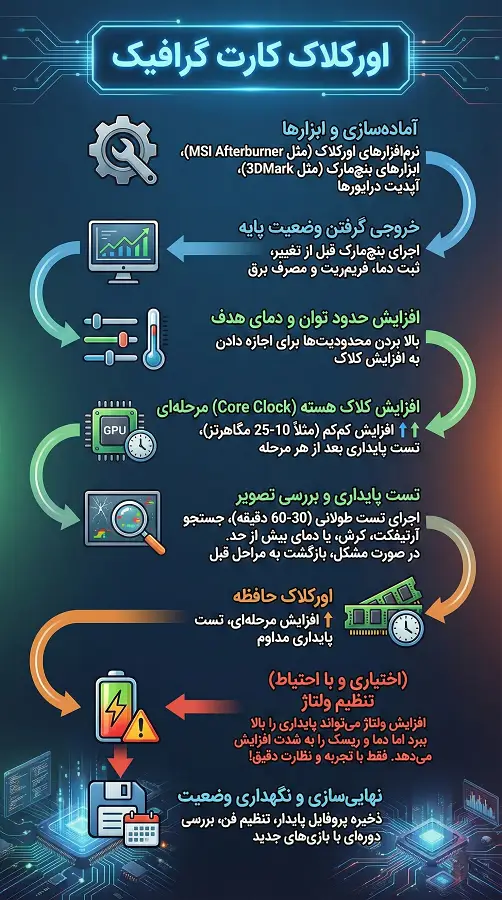
چطور کارت گرافیک را اورکلاک کنیم، همراه با هشدارها و مشکلات احتمالی:
- آمادهسازی و ابزارها
- درایورها را آپدیت کنید و یک نقطه بازگشتی (پروفایل یا ریستور پوینت) داشته باشید.
- نرمافزار برای اورکلاک : MSI Afterburner (برای بیشتر کارتها)، یا AMD Adrenalin (برای اورکلاک کارت گرافیک Radeon) و ابزارهای بنچمارک مثل Unigine Heaven یا 3DMark.
- خروجی گرفتن وضعیت پایه (Baseline)
- قبل از هر تغییر، فریمریت و دما/مصرف برق در یک بنچمارک یا بازی سنگین ثبت کنید تا بعداً بتوانید مقایسه کنید.
- افزایش حدود توان و دمای هدف (Power / Temp Limits)
- در نرمافزار اورکلاک، ابتدا Power Limit و Temp Limit را کمی بالا ببرید تا کارت اجازهٔ افزایش کلاک را داشته باشد (مثلاً +10–20% یا مسیر پیشنهادی نرمافزار). این کار فشار را از محدودیتهای نرمافزاری برمیدارد.
- افزایش کلاک هسته (Core Clock) مرحلهای
- هربار 10-25 مگاهرتز اضافه کنید، سپس بنچ 5-10 دقیقه اجرا کنید و به دنبال کرش، Artifact (نقاط/خطهای عجیب در تصویر) یا افت فریم ناگهانی بگردید. اگر پایدار بودید، دوباره افزایش دهید تا ناپایداری دیده شود؛ سپس چند مرحله برگردید (back off) تا نقطهٔ پایدار پیدا شود.
- تست پایداری و بررسی تصویر
- از بنچمارکها استفاده کنید (Heaven, 3DMark, OCCT). ۳۰-۶۰ دقیقه تست سنگین معمولاً کافیست برای تشخیص ناپایداریهای معمول. اگر ارورها یا Artifact دیدید، سرعت را کاهش دهید یا به تنظیم ولتاژ/قدرت بازگردید.
- اورکلاک حافظه (Memory Clock)
- مشابه هسته، حافظه را هم مرحلهای بالا ببرید (مثلاً 25–100 مگاهرتز بسته به نوع حافظه) و بعد از هر افزایش تست پایداری بگیرید. حافظه نامطمئن سریعتر باعث ارورهای گرافیکی میشود.
- (اختیاری و با احتیاط) تنظیم ولتاژ
- افزایش ولتاژ میتواند پایداری را بالا ببرد اما بهطور قابلتوجهی دما و ریسک را زیاد میکند. فقط در صورت نیاز و تجربهٔ قبلی، و با مانیتورینگ دقیق، ولتاژ را کمی تغییر دهید. برای کاربران عمومی، بهتر است از افزایش ولتاژ اجتناب شود یا فقط از قابلیتهای «undervolt/auto-scan» نرمافزار استفاده شود. (MSI Afterburner و برخی اسکنرها میتوانند نقطهٔ مناسب را پیدا کنند).
- نهاییسازی و نگهداری وضعیت
- پروفایل پایدار ذخیره کنید، fan curve مناسب تنظیم کنید و هر چند وقت یکبار با درایور یا بازی جدید تست کوتاه بگیرید. اگر دماها یا رفتار غیرعادی دیدید، سریعاً اورکلاک را غیرفعال کنید.
مشکل در اورکلاک کارت گرافیک
- دما و حرارت: افزایش کلاک = افزایش مصرف و گرما. حفظ دمای زیر محدودهٔ منطقی (در بسیاری از کارتهای مدرن زیر ~85°C برای پایداری بلندمدت توصیه میشود) اهمیت دارد؛ دماهای بالا عمر قطعات را کم میکنند و در موارد نادر باعث خاموشی یا آسیب میشوند.
- پایداری و Artifact ها: کرشها، صفحهٔ سیاه، یا خط و نقطه در تصویر نشانهٔ اورکلاک بیش از حد یا مشکل حافظه است.
- گارانتی و ریسک سختافزاری: بعضی سازندگان ریسک اورکلاک سختافزاری را پوشش نمیدهند؛ تغییرات شدید در ولتاژ میتواند عمر قطعه را کم یا در بدترین حالت باعث خرابی دائمی شود
- مصرف برق و PSU: اورکلاک مصرف را بالا میبرد ؛ مطمئن شوید منبع تغذیه (PSU) توان کافی و کانکشنهای مناسب دارد.
- نرمافزار و راندمان: گاهی اورکلاک خودِ درایورها یا بایوس کارت را تحتتأثیر قرار میدهد؛ اگر مشکلات عجیب دیدید، درایور را پاک و دوباره نصب کنید یا پروفایل را حذف کنید.
اورکلاک پردازنده
مراحل آمادهسازی قبل از شروع اورکلاک پردازنده:
- مطمئن شوید مادربورد شما کیفیت خوبی دارد (مخصوصاً مدار تغذیه یا VRM).
- پاور سیستم توان کافی داشته باشد و قابل اعتماد باشد.
- خنککننده پردازنده باید قوی باشد (فن بزرگ یا خنککننده آبی).
- نرمافزارهای مانیتورینگ و تست مثل HWInfo64، CPU-Z و Prime95 نصب کنید.
- راهی برای بازگردانی BIOS (ریست CMOS) آماده داشته باشید.
- حتماً از فایلهای مهم بکاپ بگیرید، چون احتمال کرش یا خرابی داده وجود دارد.
آموزش اورکلاک CPU
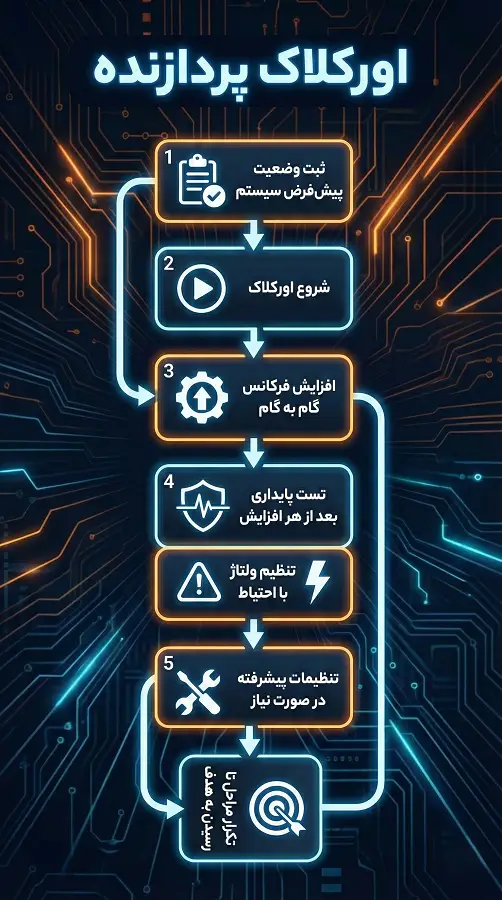
- ثبت وضعیت پیشفرض سیستم
- سیستم را با تنظیمات کارخانه بوت کنید.
- با HWInfo64 یا نرمافزار مشابه، دمای پردازنده در حالت idle و load، فرکانس و ولتاژ (Vcore) را یادداشت کنید.
- یک تست کوتاه با Cinebench یا Prime95 بگیرید تا بدانید سیستم فعلی چقدر پایدار است.
- اگر رم با XMP یا DOCP قابلیت افزایش فرکانس دارد، آن را فعال کنید تا روی فرکانس واقعی خودش کار کند.
- شروع اورکلاک
- اگر پردازنده ضریب باز دارد، راحتترین راه افزایش فرکانس، تغییر ضریب CPU (Multiplier/CPU Ratio) در BIOS است.
- روش پیچیدهتر تغییر Base Clock (BCLK) است، که روی سایر قطعات هم تأثیر میگذارد و خطرناکتر است.
- افزایش فرکانس گام به گام
- در BIOS ضریب پردازنده را یک یا دو واحد افزایش دهید.
- تغییرات را ذخیره و سیستم را بوت کنید.
- اگر سیستم بوت نشد یا کرش کرد، دوباره BIOS را باز کنید یا CMOS را ریست کنید.
- تست پایداری بعد از هر افزایش
- یک تست کوتاه ۱۰-۳۰ دقیقهای با Prime95 یا Cinebench اجرا کنید.
- دما، ولتاژ و فرکانس را چک کنید.
- اگر سیستم ناپایدار شد، فرکانس را کمی پایین بیاورید یا ولتاژ را خیلی کم افزایش دهید.
- تنظیم ولتاژ با احتیاط
- اگر بعد از افزایش فرکانس سیستم ناپایدار بود، میتوانید ولتاژ Vcore را به مقدار بسیار کم افزایش دهید (مثلاً 0.01-0.05 ولت).
- بعد از هر تغییر ولتاژ، تست بنچمارک و بررسی دما را دوباره انجام دهید.
- تنظیمات پیشرفته در صورت نیاز
- Load-line Calibration (LLC) میتواند نوسانات ولتاژ هنگام بار را کاهش دهد.
- مقدار مناسب LLC بستگی به مادربورد دارد و باید با آزمون و خطا پیدا شود.
- تکرار مراحل تا رسیدن به هدف
- این مراحل را تا جایی ادامه دهید که پردازنده فرکانس بالا داشته باشد و سیستم پایدار باشد.
- اگر دما یا ولتاژ خیلی بالا رفت یا سیستم ناپایدار شد، کمی عقب بروید.
اصطلاحات کلیدی در اورکلاک پردازنده
- Multiplier/CPU Ratio؛ ضریب که در BIOS قابل تنظیم است.
- BCLK / Base Clock؛ تغییرش ریسک بیشتری دارد چون سایر زیرسیستمها را هم تحتتأثیر قرار میدهد.
- Vcore؛ ولتاژ هسته CPU؛ افزایش آن گرما و استرس الکتریکی را زیاد میکند.
- LLC (Load-line calibration)؛ برای کنترل افت ولتاژ در زمان بار.
- AVX offset؛ دستورالعملهای AVX بار گرمایی بیشتری ایجاد میکنند؛ با offset میتوان هنگام اجرای کارهای AVX فرکانس را پایینتر آورد تا پایدارتر شود.
- Thermal throttling؛ وقتی CPU به دماهای بالا رسید، خودبهخود فرکانس را کاهش میدهد تا آسیب نبیند؛ علامت واضح از نیاز به خنکتر شدن یا کاهش تنظیمات.
هشدارهای مهم قبل از اورکلاک
- در بسیاری از سازندهها، اورکلاک باعث از بین رفتن گارانتی میشود. قبل از شروع، حتماً سیاست شرکت سازنده را چک کنید.
- بالا بردن فرکانس و ولتاژ پردازنده باعث افزایش دما میشود. اگر خنککننده مناسب نداشته باشید، پردازنده ممکن است داغ کند، سرعتش کم شود (throttling) یا حتی آسیب ببیند.
- اورکلاک باعث مصرف بیشتر برق میشود و فشار روی مدار تغذیه مادربورد و پاور افزایش مییابد.
- ولتاژ و دمای بالاتر میتواند طول عمر پردازنده و مادربورد را کاهش دهد.
- کرشها یا خطاهای محاسباتی ممکن است باعث خراب شدن فایلها یا از دست رفتن اطلاعات شوند.
- اگر ولتاژ یا دما خیلی بالا برود، ممکن است به پردازنده یا مادربورد آسیب جدی برسد. این حالت نادر است اما باید مراقب باشید.
- در شرایط خیلی خاص، با تجهیزات خراب یا ولتاژهای خیلی بالا، ممکن است بوی سوختگی یا دود دیده شود. در این حالت فوراً برق را قطع کنید و سیستم را خاموش کنید.
مشکلات رایج CPU Overclocking و راه حلها
- سیستم بوت نمیشود بعد از تغییرات BIOS
- CMOS را ریست کنید یا وارد BIOS شوید و تنظیمات را کاهش دهید.
- اگر مادربورد دکمه CLR CMOS یا BIOS Flashback دارد، از آن استفاده کنید.
- کرش یا BSOD هنگام اجرای نرمافزار یا بازی
- ولتاژ را کمی افزایش دهید یا فرکانس را کمی کاهش دهید.
- تست با Prime95 یا Cinebench کمک میکند مشکل را تشخیص دهید.
- دمای پردازنده خیلی بالا (نزدیک یا بالای TJMax)
- فرکانس یا ولتاژ را کاهش دهید، جریان هوا را بهتر کنید، خمیر سیلیکون مناسب بزنید یا خنککننده را ارتقاء دهید.
- نوسان فرکانس یا Throttling زیر بار
- اگر هنگام اجرای برنامه یا بازی، فرکانس پردازنده ناپایدار شد یا کاهش پیدا کرد:
- ولتاژ پردازنده و تنظیمات Load-line Calibration (LLC) را بررسی کنید.
- مطمئن شوید تنظیمات پاور در BIOS درست هستند.
- دمای مدار تغذیه مادربورد (VRM) را کنترل کنید تا خیلی داغ نشود.
- اگر هنگام اجرای برنامه یا بازی، فرکانس پردازنده ناپایدار شد یا کاهش پیدا کرد:
- خطاهای محاسباتی یا ارور در بنچمارکها
- اگر هنگام تست با Cinebench، Prime95 یا سایر بنچمارکها خطا دریافت کردید، یعنی سیستم ناپایدار است:
- فرکانس پردازنده را کمی کاهش دهید.
- یا ولتاژ را بهصورت محافظهکارانه کمی افزایش دهید تا پایداری برقرار شود.
- اگر هنگام تست با Cinebench، Prime95 یا سایر بنچمارکها خطا دریافت کردید، یعنی سیستم ناپایدار است:
پردازنده مناسب اورکلاک را چطور تشخیص دهیم؟
1. ضریب فرکانس باز (Unlocked Multiplier)
مهمترین شرط اورکلاک این است که ضریب پردازنده باز باشد.
- اینتل:
پردازندههایی که آخر اسمشان K یا KF دارد
✅ قابل اورکلاک
❌ بدون K → معمولاً غیرقابل اورکلاک
مثال:- Core i7-12700K ✅
- Core i7-12700 ❌
- AMD:
تقریباً همه پردازندههای Ryzen ضریب باز دارند
(بهجز بعضی مدلهای OEM یا خیلی اقتصادی)
2. چیپست مادربورد
حتی اگر CPU اورکلاکپذیر باشد، مادربورد هم باید اجازه اورکلاک بدهد:
- اینتل: فقط چیپستهای Z
مثل: Z690، Z790 - AMD: چیپستهای
B450 / B550 / B650
X470 / X570 / X670
نکته: مادربوردهای H و B ضعیف اینتل معمولاً اورکلاک CPU را پشتیبانی نمیکنند.
3. توان حرارتی و خنککاری
- پردازندههای با TDP بالاتر معمولاً پتانسیل اورکلاک بهتری دارند
- نیاز به کولر قوی (هوا یا واتر) دارید
- بدون خنککننده مناسب، اورکلاک خطرناک است ❗
اورکلاک رم
اورکلاک رم یعنی افزایش فرکانس، تغییر تایمینگها یا ولتاژ ماژولها بالاتر از حالت پیشفرض تا عملکرد بهتر شود. روش ایمن معمولاً ابتدا فعال کردن پروفایل XMP/EXPO/DOCP و سپس در صورت نیاز تنظیم دستی فرکانس، تایمینگها و ولتاژ به صورت گامبهگام است. بعد از هر تغییر، تست پایداری انجام دهید تا مطمئن شوید سیستم پایدار است.
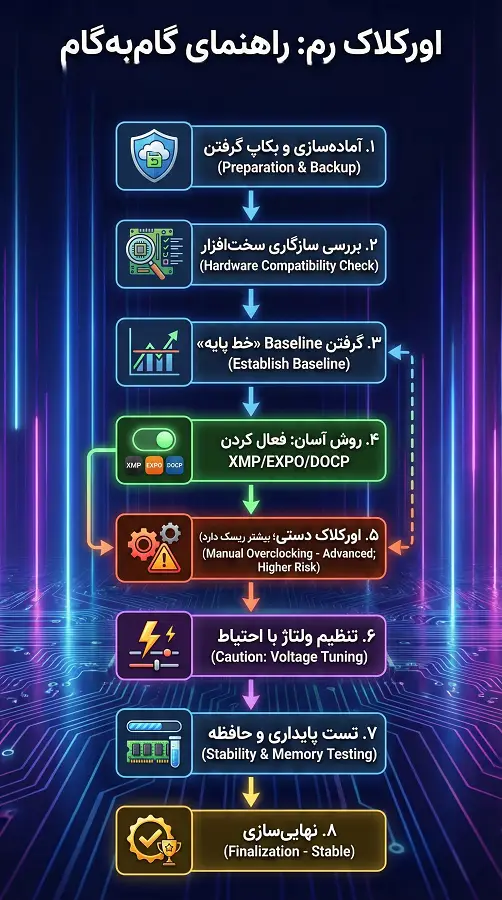
۱. آمادهسازی و بکاپ گرفتن
- قبل از هر چیزی از دادههای مهم بکاپ بگیرید و یک نقطه بازیابی یا ایمیج سیستم آماده کنید.
- تنظیمات فعلی BIOS و سرعت/تایمینگهای رم را یادداشت کنید تا در صورت نیاز بتوانید برگردید.
۲. بررسی سازگاری سختافزار
- مطمئن شوید مادربورد و CPU از فرکانس مورد نظر پشتیبانی میکنند (لیست QVL مادربورد را چک کنید).
- ببینید ماژولهای شما XMP (اینتل)، EXPO (AMD) یا DOCP (ASUS) دارند یا خیر، برای استفاده راحتتر.
۳. گرفتن Baseline «خط پایه»
- سیستم را با تنظیمات پیشفرض بوت کنید.
- با نرمافزارهایی مثل CPU-Z مشخصات فعلی رم را ثبت کنید.
- یک تست سبک حافظه (MemTest یا مشابه) اجرا کنید تا وضعیت پایه مشخص شود.
۴. روش آسان: فعال کردن XMP/EXPO/DOCP
- وارد BIOS شوید و پروفایل XMP/EXPO/DOCP را فعال کنید تا رم در سرعتی که سازنده مشخص کرده اجرا شود.
- بعد از فعالسازی حتماً یک تست پایداری کوتاه انجام دهید.
- این روش برای اغلب کاربران کافی و ایمنتر از اورکلاک دستی است.
۵. اورکلاک دستی (Advanced؛ بیشتر ریسک دارد)
- الف) فرکانس رم را یک گام بالا ببرید (مثلاً از 3200 → 3333 یا همان گامهای BIOS). سپس سیستم را بوت کنید.
- ب) اگر بوت شد، یک تست پایداری انجام دهید.
- پ) در صورت ناپایداری، فرکانس را پایین بیاورید یا ولتاژ DRAM را کمی افزایش دهید. تایمینگهای اصلی (CAS, tRCD, tRP, tRAS) را میتوانید کمی شلتر کنید.
- همیشه تغییرات کوچک و قدمبهقدم انجام شود تا خطر خطا یا کرش کاهش یابد.
۶. تنظیم ولتاژ با احتیاط
- ولتاژ DRAM را معمولاً زیر محدوده ایمن نگه دارید. افزایش ولتاژ میتواند کمک کند اما فشار روی تراشه و کنترلر حافظه میآورد.
- فقط در صورت نیاز و در مقادیر کم اقدام به افزایش کنید.
۷. تست پایداری و حافظه
- بعد از هر تغییر بزرگ، با نرمافزارهایی مثل MemTest86، HCI MemTest یا تستهای AIDA64/Prime95 (Blend) تست کنید.
- چند دور تست انجام دهید (از ۱۵ دقیقه تا چند ساعت بسته به هدف) تا خطا یا کرش احتمالی مشخص شود.
۸. نهاییسازی
- وقتی سیستم پایدار شد، تنظیمات را ذخیره کنید و برای چند روز با بارهای واقعی کار کنید (بازی، برنامههای سنگین) تا مطمئن شوید هیچ خطای پنهانی وجود ندارد.
برنامه برای تست اورکلاک
- CPU-Z (برای بررسی SPD/XMP)
- MemTest86 (تست حافظه در بوت)
- HCI MemTest (تست در ویندوز)
- AIDA64، Prime95 (تست ترکیبی و سیستم)
همچنین راهنمای مادربورد و تولیدکننده رم خود را برای تنظیمات صحیح و پروفایلهای ایمن بخوانید.
مشکلات رایج در اورکلاک Ram و راه حلها
- بوت نشدن یا چرخه ریست
- ریست CMOS کنید یا تنظیمات پیشفرض BIOS را بارگذاری کنید.
- تغییرات را کمتر کنید یا رمها را تکتک تست کنید.
- کرشها، BSOD یا خطا هنگام کار
- معمولاً ناشی از تایمینگ یا ولتاژ نامناسب است.
- فرکانس را پایین بیاورید یا تایمینگها را شلتر کنید و دوباره تست کنید.
- خطاهای MemTest (data corruption)
- جدی است و ممکن است باعث خراب شدن فایلها شود.
- تا رفع مشکل از اورکلاک استفاده نکنید و حتماً از بکاپها استفاده کنید.
معرفی برنامه برای اورکلاک سیستم
- MSI Afterburner: کنترل کامل کارت گرافیک (Core Clock، Memory Clock، فن)؛ مناسب NVIDIA و AMD
- ASUS GPU Tweak / GPU Tweak III: اورکلاک آسان کارت گرافیک با یک کلیک؛ مناسب تازهکارها
- EVGA Precision X1: تنظیم حرفهای GPU مخصوص NVIDIA
- NVIDIA Inspector: اورکلاک و پایش دقیق کارتهای NVIDIA
- AMD Radeon Software: اورکلاک خودکار کارتهای AMD
- CPU-Z و HWMonitor: پایش دقیق CPU، RAM و دما، برای کنترل وضعیت سیستم
- Intel XTU / AMD Ryzen Master: اورکلاک CPU و RAM با تنظیمات حرفهای
جمعبندی
اورکلاک روشی است برای افزایش کارایی سیستم گیمینگ بدون نیاز به تعویض سختافزار، که روی CPU، کارت گرافیک و رم قابل انجام است. این کار زمانی ایمن و مؤثر است که با رعایت اصول مرحلهبهمرحله، کنترل دما و ولتاژ و استفاده از ابزارهای مناسب انجام شود.
برای موفقیت در اورکلاک، تغییرات را کمکم اعمال کرده، بعد از هر مرحله تست پایداری و دما بگیرید و از نرمافزارهایی مانند MSI Afterburner، AMD Radeon Software، CPU-Z و Intel XTU / Ryzen Master استفاده کنید. رعایت این نکات به شما کمک میکند بیشترین کارایی را با کمترین ریسک به دست آورید.
در نهایت اگر موفق به انجام اورکلاک نشدید و یا ترجیح دادید این کار توسط متخصص نرمافزار انجام شود، میتوانید این کار را به تیم تخصصی اسمبل و تعمیر سیستم پارسان کاوشگر بسپارید تا در اسرع وقت انجام شود.
اگر سوالی داشتید در بخش “نظرات” با ما در میان بگذارید.