
10 مشکل رایج آی مک و راه حل قطعی هر کدام

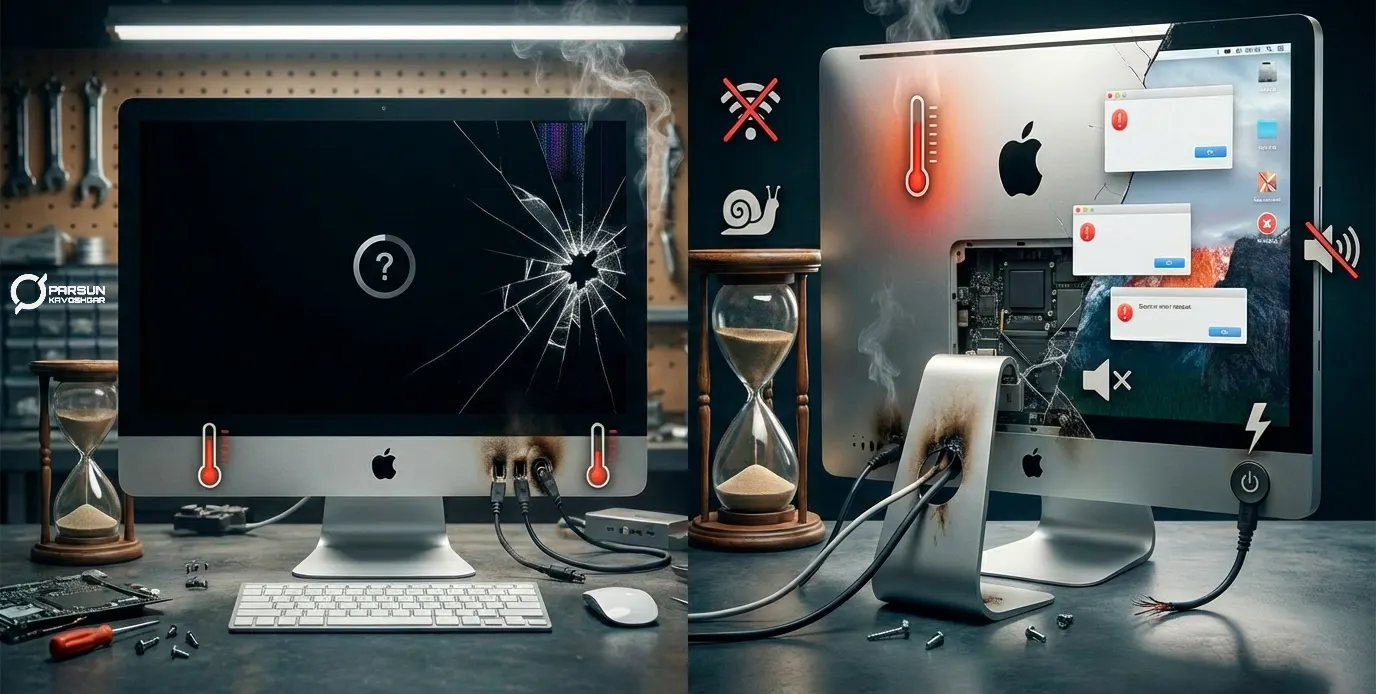
شناسایی نشدن USB-C / Thunderbolt
دستگاه یا کابل به پورت وصل شده ولی آیمک دستگاه را شناسایی نمیکند؛ دلیل میتواند کابل/آداپتور ناسازگار یا معیوب، آلودگی یا آسیب فیزیکی در پورت، یا مشکل نرمافزاری (SMC/NVRAM/درایور) باشد.
خاموش/روشن ساده: آیمک را ریاستارت کنید و دوباره وصل کنید.
بررسی فیزیکی کابل و دستگاه: کابل و آداپتور را با کابل/دستگاه دیگر تست کنید؛ اگر ممکن است مستقیم به آی مک (بدون هاب/مبدل) وصل کنید.
بررسی پورت: با چراغ قوه داخل پورت را نگاه کنید؛ اگر گرد و غبار بود با هوا فشرده یا برس نرم پاک کنید (هرگز جسم فلزی داخل نکنید).
منبع تغذیه: اگر دستگاه نیاز به برق جدا دارد، مطمئن شوید آداپتور آن وصل و روشن است.
System Information → About This Mac → System Report → بخش USB یا Thunderbolt ببینید آیا دستگاه لیست شده یا نه.
ری ست SMC (برای مکهای اینتل): طبق راهنمای اپل SMC را ری ست کنید؛ برای مک های با Apple silicon فقط ریاستارت کافی است.
ریست NVRAM/PRAM: در مدلهای قدیمیتر (Intel) NVRAM را ریست کنید (Option+Command+P+R در بوت).
بهروزرسانی سیستم: macOS و فرمور را آپدیت کنید؛ بعضی ناسازگاریها با آپدیت رفع میشوند.
تست در حالت Safe Mode یا حساب کاربری جدید: برای رد مشکلات نرمافزاری سطح کاربر.
تشخیص سختافزاری: Apple Diagnostics را اجرا کنید؛ اگر مشکل سختافزاری به نظر برسد، به تعمیرکار متخصص مراجعه کنید.
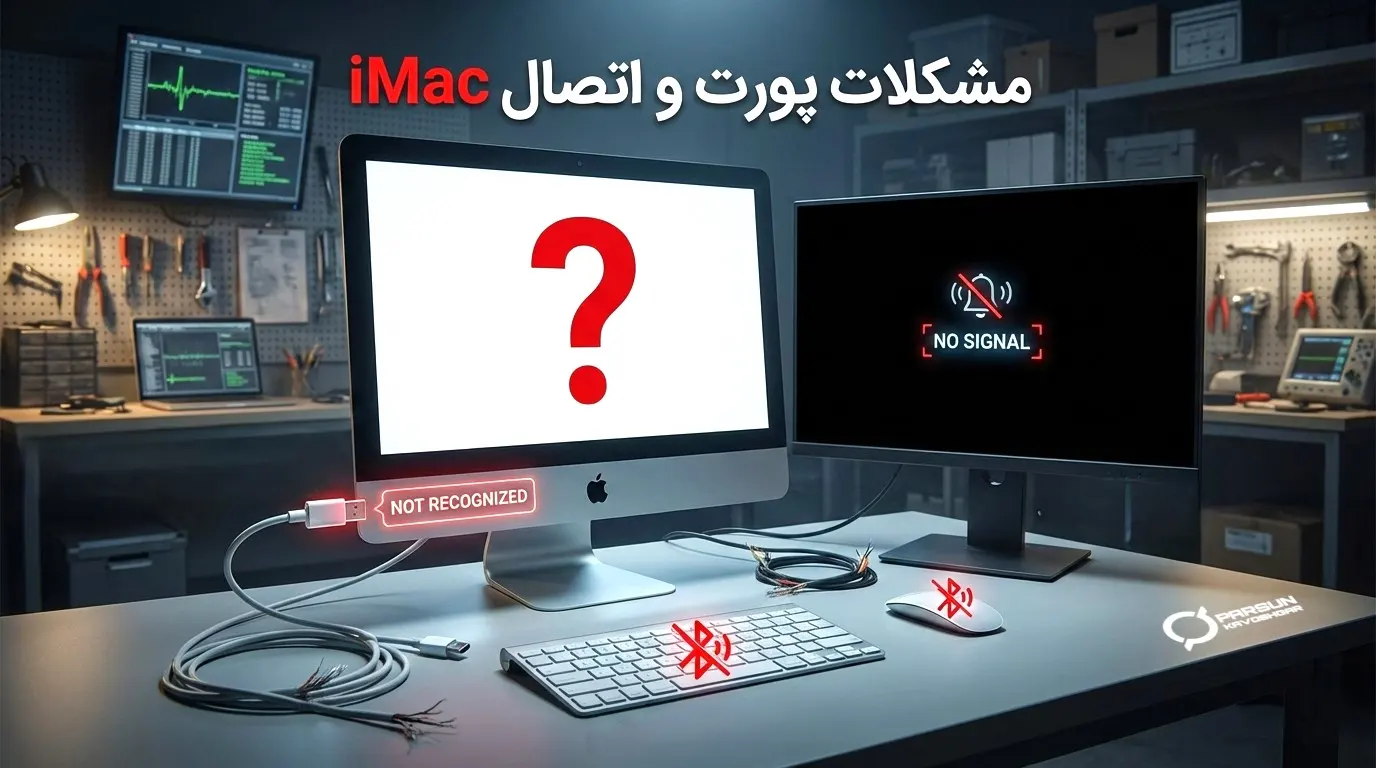
قطعی یا ناسازگاری مانیتور خارجی
تصویر به مانیتور منتقل نمیشود یا رزولوشن/رفرشریت درست نمایش داده نمیشود؛ ممکن است از کابل/مبدل نادرست، تنظیمات نمایش، ناسازگاری EDID یا اشکال در مانیتور/پورت باشد.
سادهترین چکها: مطمئن شوید مانیتور روشن است و ورودی (Input / Source) روی پورت صحیح قرار دارد.
کابل و مبدل: کابل را عوض کنید و اگر از مبدل استفاده میکنید، از مبدل/کابل دارای تیکِ Thunderbolt/DisplayPort/HDMI معتبر استفاده کنید؛ بعضی کابلها فقط شارژ میکنند و سیگنال ویدیو ندارند.
وصل مستقیم: هرگونه هاب یا داک را حذف کنید و نمایشگر را مستقیم به آیمک وصل کنید.
تنظیمات نمایش در macOS: System Settings → Displays را باز کنید؛ گزینههای نمایش (رزولوشن، Scaled، رفرشریت) را بررسی و “Detect Displays” را اگر موجود است اجرا کنید.
ری استارت مانیتور و آی مک: مانیتور و سپس آیمک را خاموش/روشن کنید؛ گاهی بازنشانی ساده حل میکند.
حذف تنظیمات نمایش کاربری: (پیشرفته) با حذف فایل تنظیمات نمایش (/Library/Preferences/com.apple.windowserver.displays.plist) و ریاستارت ممکن است پروفایل خراب نمایش پاک شود.
Safe Mode / حساب جدید: برای رد مشکلات نرمافزاری سطح کاربر.
تست با دستگاه دیگر: مانیتور را به لپتاپ یا پیسی دیگر وصل کنید تا از سلامت مانیتور مطمئن شوید؛ همچنین آیمک را با مانیتور دیگر تست کنید.
بهروزرسانی درایور/سیستم: macOS را آپدیت کنید؛ در برخی موارد برای رزولوشنهای بالا یا ریفرِشریتهای خاص نیاز به آپدیت هست.
مراجعه به پشتیبانی: اگر پس از همهی مراحل مشکل باقی مانده، به پشتیبانی PSKmarket مراجعه کنید؛ ممکن است مشکل سختافزاری (پورت/گِرافیک) باشد.
کار نکردن کیبورد، ماوس یا لوازم جانبی ایمک (بهویژه بلوتوثی)
لوازم جانبی، مخصوصاً بیسیم/بلوتوثی، وصل نمیشوند یا ناپایدار کار میکنند؛ دلایل معمول عبارتند از باتری کم، تداخل فرکانسی، مشکل در جفتسازی، یا باگ نرمافزاری در Bluetooth stack.
باتری/شارژ: باتریها را چک کنید یا دستگاه را شارژ کنید؛ برای Magic Keyboard/Mouse آن را با کابل Lightning یا USB-C وصل کنید تا هم شارژ و هم جفتسازی انجام شود.
روشن/خاموش کردن بلوتوث: در System Settings → Bluetooth بلوتوث را خاموش و روشن کنید؛ یا با استفاده از منوی کنترل این کار را انجام دهید.
حذف و جفتسازی مجدد: در لیستِ Bluetooth دستگاه را Remove/Delete کنید، سپس دوباره به حالت جفتسازی ببرید و اضافه کنید.
قطع تداخل: دستگاههایی که میتوانند تداخل ایجاد کنند (روترهای بیسیم، تلفنهای بیسیم، دانگلهای USB پرقدرت) را دور کنید یا خاموش کنید.
اتصال سیمی موقت: اگر کیبورد یا ماوس بلوتوثی دارید، آنها را با کابل به آیمک وصل کنید تا جفتسازی مطمئن انجام شود.
ریاستارت و Safe Mode: آیمک را ریاستارت کنید و در صورت نیاز در Safe Mode تست کنید.
بهروزرسانی: macOS و firmware لوازم جانبی را آپدیت کنید؛ بعضی از مشکلات با آپدیت برطرف میشوند.
بررسی Settings مربوط به Accessibility یا Input: مطمئن شوید هیچ تنظیمی که ورودی را فیلتر کند فعال نشده است.
ریست سختافزاری Bluetooth (پیشرفته): در نسخههای قدیمیتر macOS گزینه Debug در منوی Bluetooth وجود داشت؛ در نسخههای جدیدتر از راهحلهای اپل یا حذف فایلهای پریفرنسی استفاده کنید.
تست با دستگاه دیگر و Apple Diagnostics: لوازم جانبی را با یک مک یا دستگاه دیگر تست کنید؛ در صورت پیداشدن نشانههای سختافزاری به پشتیبانی مراجعه کنید.
داغ شدنِ بیش از حد iMac
وقتی پردازشگر یا کارت گرافیک تحت بار سنگین قرار میگیرد یا سیستم تهویه مسدود/ضعیف شده، دما بالا میرود و کیس گرم میشود؛ اگر دما از محدودهٔ عملیاتی بیرون برود، سیستم میتواند رفتار غیرقابلانتظاری نشان دهد یا برای محافظت عملکرد را کاهش دهد.
بررسی پایه ای محیط: مک را در یک جای دارای جریان هوا قرار دهید، جلوی ورودی/خروجی هوا مسدود نباشد، و اطرافِ دستگاه حداقل چند سانت فاصله باشد.
بستن برنامههای سنگین: Activity Monitor را باز کنید و پردازشهایی که CPU یا GPU زیادی مصرف میکنند را ببندید یا ریاستارت کنید.
بهروزرسانی نرمافزار: macOS و برنامههایی که از GPU/CPU استفاده میکنند را بهروز کنید؛ آپدیتها ممکن است مصرف انرژی و دما را بهتر مدیریت کنند.
ریاستارت و تست سختافزاری: آیمک را ریاستارت کنید و در صورت لزوم Apple Diagnostics را اجرا کنید تا خطاهای حسگر یا سختافزار گزارش شوند.
پاکسازی گرد و غبار (در صورت امکان): اگر تجربهٔ باز کردن سختافزار دارید، داخل کیس را از گرد و غبار پاک کنید یا از یک تکنسین مجاز بخواهید این کار را انجام دهد؛ گرد و غبار روی هیتسینک و فنها راندمان خنکسازی را پایین میآورد. (تذکر: باز کردن iMac مدلهای جدید نیاز به ابزار مخصوص و ریسک دارد.)
بررسی وضعیت فن و سنسورها: با ابزارهای معتبر (یا Apple Diagnostics) دمای سنسورها و سرعت فن را چک کنید تا بفهمید آیا فنها واقعاً در حال کارند یا سنسور اشتباه گزارش میدهد.
در صورت نیاز مراجعه به سرویس: اگر بعد از مراحل بالا مشکل ادامه داشت، احتمال خرابی هیتسینک، پمپ حرارتی (در برخی مدلها)، یا نیاز به تعویض یا تجدید چسب/خمیر حرارتی (thermal paste) وجود دارد ؛ این کار را به متخصصان تعمیر آی مک بسپارید.
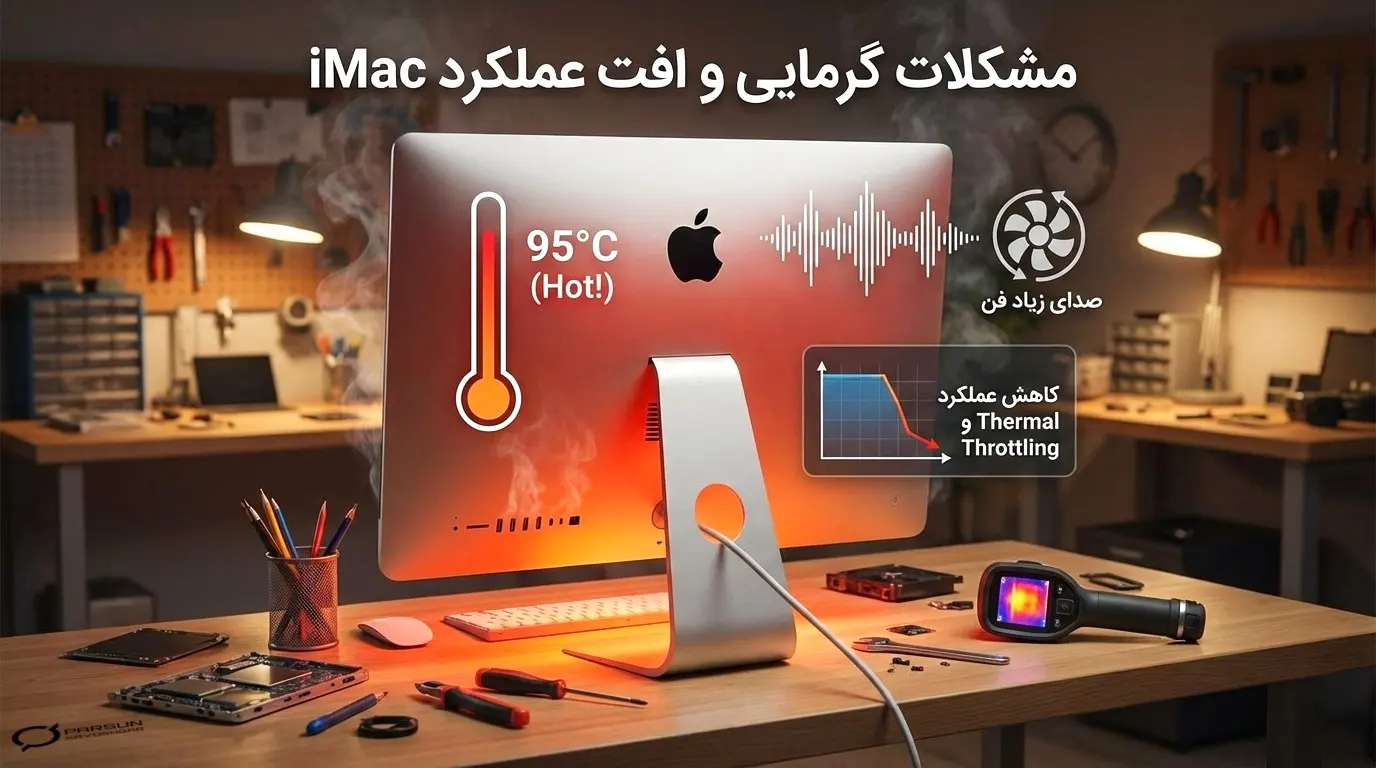
صدای زیاد فن آی مک
وقتی سیستم برای خنک کردن قطعات مجبور به کارِ سنگین میشود، فنها با دورِ بالاتر میچرخند و صدا ایجاد میکنند؛ اما صدای خیلی زیاد یا دائم میتواند نشانهٔ انسدادِ جریان هوا، گردِ فراوان، یا مشکل در سنسورها/کنترلر فن باشد.
شناسایی بار پردازشی: Activity Monitor را بررسی کنید؛ اگر پردازشهای سنگین (رندر، ماشینهای مجازی، مرورگر با تبهای زیاد) دیده شد، آنها را ببندید یا اولویت کار را کاهش دهید.
محیط و تهویه: اطمینان حاصل کنید که ورودی/خروجی هوا مسدود نیست و دستگاه روی سطح صاف و بسته قرار نگرفته است.
ریست تنظیمات مدیریت سیستم: در مکهای اینتل SMC را ریست کنید؛ در مکهای Apple silicon یک ریاستارت معمولی انجام دهید. این کار گاهی رفتار غیرعادی فن را اصلاح میکند.
پاک سازیِ فیزیکی فنها و ورودیها: (اگر خودتان بلد هستید یا توسط یک تعمیرکار) با هوای فشرده و برس نرم گرد و غبار را از روی پرههای فن و هیتسینک پاک کنید؛ این کار معمولاً صدای فن را کاهش و کارایی خنکسازی را بالا میبرد.
بررسی خرابی مکانیکی: اگر صدا شبیه تقتق یا لرزش است، ممکن است بلبرینگ فن خراب شده باشد؛ در این حالت تعویض فن لازم است. این کار را به تعمیرکار واگذار کنید.
نرمافزار مانیتورینگ (مراقب باشید): ابزارهای شخصثالث میتوانند اطلاعات سنسورها را نشان دهند اما اپل توصیه کرده برای تشخیص سختافزاری از Apple Diagnostics یا پشتیبانی رسمی استفاده کنید؛ اگر از نرمافزار استفاده میکنید، از منابع معتبر بهره ببرید.
کاهش عملکرد و Thermal Throttling
زمانی که دما از حد ایمن بالاتر رود، پردازنده یا GPU بهصورت خودکار فرکانس کاری را کاهش میدهد تا دما پایین بیاید؛ این اتفاق بهعنوان thermal throttling شناخته میشود و باعث کندی محسوس در عملکرد میشود.
راهحل گامبهگام برای رفع یا کاهش Throttling:
تأیید وجود throttling: با اجرای بنچمارک ساده یا مانیتورینگ دما/فرکانس (ابزارهای معتبر) ببینید آیا وقتی دما بالا میرود فرکانسِ CPU/GPU کاهش مییابد. (برای تشخیص قطعی، Apple Diagnostics یا لاگهای سیستم مفیدند.)
کاهش بار کاری: برنامههای سنگین را گامبهگام محدود یا زمانبندی کنید؛ کارهای فشردهٔ CPU/GPU را با فواصل زمانی انجام دهید تا گرما تجمعی کمتر شود.
بهبود تهویه و پاکسازی: گرد و غبار را پاک کنید و مطمئن شوید خروجی/ورودی هوا آزاد است — این اقدام یکی از مؤثرترین و کمهزینهترین راهها برای کاهش throttling است.
بررسی و تعویض خمیر حرارتی (advanced): در برخی آیمکها بعد از چند سال خمیر حرارتی خشک میشود و انتقال حرارت ضعیف میگردد؛ تعویض خمیر (thermal paste) یا استفاده از راهحلهای حرفهای میتواند کمک کند؛ این کار باید توسط تکنسین انجام شود.
بررسی سختافزار و سنسورها: اگر دما بالا گزارش میشود ولی کیس سرد است، ممکن است سنسور یا برد کنترل دما خراب باشد؛ در این صورت تشخیص و تعمیر حرفهای لازم است.
در نظر گرفتن جایگزینی/ارتقاء: در برخی مواردِ بسیار قدیمی یا دستگاههایی که با نیازهای جدید همخوانی ندارند، تنها راهِ پایدار کاهش Throttling ارتقا به سختافزار قویتر یا تعویض دستگاه است.
نکتهٔ ایمنی: از راهحلهای نرمافزاری که صرفاً با محدود کردن فن یا غیرفعال کردن سنسورها تلاش به پنهانسازی مشکل میکنند، پرهیز کنید؛ این کار میتواند به آسیب دائمی منجر شود. همیشه اول دلیلِ اصلی را بیابید و سپس اقدام کنید.
هشدار کلی و توصیهِ نهایی
بسیاری از اقدامات فیزیکی (بازکردن قاب، تعویض خمیر، تعویض فن) نیازمند ابزار و تجربه هستند و اگر خودتان مطمئن نیستید حتماً به یک مرکز تخصصی پشتیبانی و تعمیر ای مک مراجعه کنید.
بوت نشدن یا فریز شدن بعد از ارتقای RAM
بعد از نصب رم جدید، آیمک روشن نمیشود یا وسط بوت متوقف میشود؛ معمولاً علت نصب ناصحیح، ماژول معیوب، یا ناسازگاری مشخصات رم با مادربرد است.
خاموش کامل و قطع برق: کابل برق را جدا کنید و ۱۰–۳۰ ثانیه صبر کنید، سپس دوباره وصل کنید و تست کنید.
بازگشت به رم قبلی: اگر رمِ قبلی را نگه داشتهاید، آن را دوباره نصب کنید و ببینید سیستم با رم قدیمی بوت میشود یا نه؛ اگر بوت شد، مشکل از رم جدید یا نصب آن است.
اطمینان از قرارگیری صحیح ماژولها: آیمک را طبق راهنمای مدلتان (Apple Support / EveryMac) روی حوله نرم قرار دهید و ماژولها را دوباره وارد کنید؛ مطمئن شوید کلیپها قفل شدهاند و ماژول صاف و کامل جا رفته است.
تست تک به تک ماژولها و اسلاتها: اگر چند ماژول دارید، فقط با یک ماژول در یک اسلات بوت کنید؛ سپس آن ماژول را به اسلاتهای دیگر منتقل کنید تا اسلات معیوب یا ماژول معیوب را جدا کنید.
بررسی نوع و سرعت RAM: مطمئن شوید نوع (مثلاً DDR4 SO-DIMM)، فرکانس، و ولتاژ با مشخصات مدل آیمک شما همخوانی دارد؛ بعضی ماژولها (registered/Buffered یا ECC) با iMac های مصرفی سازگار نیستند.
پاکسازی پینها و اسلاتها: اگر کثیفی دیده میشود با فوت ملایم یا با هوای فشرده (بهطور ایمن) پین و اسلات را تمیز کنید؛ سپس مجدداً نصب کنید.
ریاستارت SMC / NVRAM (در مدلهای اینتل): پس از تغییر سختافزار، ریست NVRAM و (در صورت لازم) SMC را انجام دهید؛ این کار بعضی از مشکلات بوت را حل میکند.
اجرای Apple Diagnostics: برای یافتن خطاهای سختافزاری اجرا کنید؛ اگر خطا مربوط به حافظه باشد، کد یا پیام را یادداشت کرده و برای پشتیبانی ارسال کنید.
در صورت لزوم مراجعه یا بازگشت کالا: اگر ماژول جدید معیوب است یا با مدل شما ناسازگار است، آن را با فروشنده یا تولیدکننده مرجوع کنید یا از یک مرکز پشتیبانی معتبر کمک بگیرید.
ناسازگاری ماژولهای رم با مدل iMac
برخی ماژولها از نظر مشخصات (registered vs unbuffered, ECC vs non-ECC، ولتاژ، سرعت) یا طراحی فیزیکی با بعضی مدلهای آیمک سازگار نیستند؛ نتیجه میتواند عدم بوت، کرش، یا کارایی پایین باشد.
راهحل گامبهگام:
شناسایی دقیق مدل آی مک: از → About This Mac شماره مدل/سال را یادداشت کنید؛ این مشخص میکند چه نوع رم و چه حداکثر ظرفیتی پشتیبانی میشود.
خواندن مشخصات رسمی: صفحهٔ «Install memory in an iMac» یا صفحهٔ پشتیبانی مدل خود را باز کنید و نوع رمِ تاییدشده، تعداد اسلات، و حداکثر اندازه هر اسلات را چک کنید.
انتخاب فروشنده معتبر: از برندهایی که در صفحات پشتیبانی یا اجتماعات مطرح برای مدل شما توصیه شدهاند استفاده کنید (مثلاً Crucial, Kingston, OWC)؛ بسیاری از سایتها امکان انتخاب رم بر اساس مدل iMac را دارند.
مراقب مشخصات فنی باشید: از خرید ماژولهای Registered/Buffered یا ECC برای iMac های مصرفی پرهیز کنید؛ معمولاً باید unbuffered non-ECC SO-DIMM با ولتاژ و فرکانس مناسب تهیه کنید.
بررسی لیستهای سازگاری و کامنتها: قبل از خرید، تجربههای دیگر کاربران با همان مدل ایمک را در فرومها (Apple Discussions, MacRumors, iFixit) ببینید تا اگر نسخه خاصی مشکلساز بوده، مطلع شوید.
در صورت شک، بخر با گارانتی برگشت: کالا را از فروشندهای تهیه کنید که امکان بازگشت/تست را داشته باشد؛ اگر بعد از نصب مشکلاتی بود، سریعاً مرجوع یا تعویض کنید.
آپدیت فرمور/EFI در صورت نیاز: بعضی مدلها پس از آپدیت EFI یا macOS بهتر با ماژولهای جدید رفتار میکنند؛ بررسی کنید آیا آپدیتی برای مدل شما موجود است یا خیر.
خطاهای تصادفی یا ری استارت ایمک بعد از ارتقا
ریاستارتهای ناگهانی، kernel panic یا خطاهای تصادفی پس از نصب رم اغلب به خاطر ماژول معیوب، نبود تطابق بین ماژولها، یا تداخل سختافزاری است؛ گاهی هم خطای نرمافزاری موجود با تغییر سختافزار آشکار میشود.
راهحل مرحله به مرحله:
ثبت وقایع (panic logs): اگر مک kernel panic میدهد، لاگهای مربوط را از Console.app یا هنگام بالا آمدن (message about restart) ذخیره کنید؛ گاهی لاگها نشان میدهند مشکل از حافظه است.
تست استرس و تست حافظه: با یک ابزار تست حافظه (یا اجرای Apple Diagnostics) ماژولها را تست کنید؛ همچنین میتوانید با اجرای تست استرس کوتاه (مثلاً برنامهای که حافظه زیادی مصرف کند) ثبات را بررسی کنید.
تطابق چینش ماژولها: مطمئن شوید که ماژولها زوجهای همسان را در اسلاتهای توصیهشده قرار دادهاید؛ گاهی قرار دادن رمهای با ظرفیت/سرعت متفاوت در چینش نامناسب باعث بیثباتی میشود.
فریم ویر و بهروزرسانی های سیستمی: macOS و آپدیتهای EFI را نصب کنید؛ برخی بیثباتیها با بهروزرسانی فرمور برطرف میشوند.
اجرای Safe Mode و حذف درایور/کرنلاکستنشنهای سوم-طرفه: بوت در Safe Mode کمک میکند بفهمید آیا نرمافزار سطح سیستم با رم جدید ناسازگار است؛ اگر در Safe Mode بیثباتی برطرف شد، افزونههای سیستمی را بررسی کنید.
تعویض موقت و تست با رم اورجینال: اگر مشکل ادامه داشت، رم جدید را خارج کنید و با رم قبلی (یا یک ست رم معلومالحال سالم) تست کنید؛ اگر با رم سابق پایدار شد، مشخصاً مشکل از ماژول/سازگاری است.
گزارش به فروشنده : اگر تستها نشان از معیوب بودن ماژول دارد، آن را مرجوع یا تعویض کنید؛ تولیدکنندگان معمولاً راهنمایی و RMA دارند.
در نهایت، مراجعه به پشتیبانی مطمئن: اگر بعد از همهٔ مراحل مشکل سختافزاری مشهود بود یا برد/کنترلر حافظه مشکوک است، به یک متخصص یا تعمیرکار مجاز مراجعه کنید.
چند نکتهٔ کلی و ایمنی
قبل از باز کردن دستگاه، همیشه برق را قطع کنید و از یک سطح نرم برای قرار دادن آی مک استفاده کنید؛ برخی مدلها حساس و سخت در باز و بستهشدن هستند.
از ماژولهای مخصوص لپ تاپ (SO-DIMM) و نه ماژولهای دسکتاپ (DIMM) استفاده کنید؛ انتخاب اشتباه فیزیکی باعث عدم کارکرد یا آسیب میشود.
گیر کردن روی صفحه لودینگ (Spinning wheel / progress bar)
آیمک تا صفحهٔ لوگو یا نوار پیشرفت بالا میآید اما جلوتر نمیرود، یا نشانگر چرخان (beach ball) در هنگام بالا آمدن یا بعد از ورود به سیستم ثابت میماند؛ معمولاً علت نرمافزاری است (فرآیند بوت، دیسک استارتاپ، درایورها یا فایلهای سیستمی) ولی ممکن است سختافزاری هم باشد.
قطع همهٔ وسایل جانبی: تمام هارد/دونگل/پرینتر/نمایشگر خارجی را جدا کن؛ بعضی اوقات یک وسیلهٔ معیوب بوت را بلوکه میکند.
اجبار به خاموش و روشن (force shutdown): دکمهٔ پاور را تا ۱۰ ثانیه نگه دار تا خاموش شود؛ سپس روشن کن و ببین آیا ادامه پیدا میکند.
Safe Mode (بوت امن): دستگاه را با نگه داشتن کلید ⇧ (Shift) هنگام روشن کردن بوت کن؛ در این حالت macOS بررسی دیسک انجام میدهد و اکستنشنهای سوم-طرفه لود نمیشوند؛ اگر در Safe Mode بوت شد، از آنجا دستگاه را ریاستارت عادی کن و مشکل را دوباره بررسی کن.
بوت به Recovery و استفاده از Disk Utility: با نگه داشتن ⌘R یا Option+⌘+R بوت کن، سپس Disk Utility → First Aid را روی درایوِ استارتاپ اجرا کن و خطاها را تعمیر کن.
ریست NVRAM/PRAM و (در مدلهای اینتل) SMC: این دو ریست بسیاری از مشکلات بوت و تنظیمات سختافزاری را حل میکنند؛ (در Apple silicon ریست NVRAM با ریاستارت معمولی انجام میشود).
نصب مجدد macOS از Recovery: اگر Disk Utility مشکل جدی نشان نداد، از Recovery گزینهٔ Reinstall macOS را اجرا کن؛ این کار فایلهای سیستمی را جایگزین میکند بدون پاک کردن دادهها (باز هم قبل از هر کاری اگر ممکن است بکآپ بگیر).
تست سخت افزار: اگر با همهٔ مراحل بالا هنوز بوت نشد، Apple Diagnostics را اجرا کن یا به تعمیرکار مراجعه کن؛ ممکن است مشکل از هارد/SSD یا برد منطقی باشد.
هشدار: قبل از اقدامات تهاجمی مثل پاک کردن درایو، اگر دادهٔ مهمی داری تلاش کن از طریق Target Disk Mode یا اتصال به مک دیگر بکآپ بگیری.
نمایش علامت سؤال (folder with question mark) در بوت
فولدر چشمک زن با علامت سوال یعنی سیستم دیسکِ استارتاپ را پیدا نمیکند یا روی دیسک سیستمعامل سالمی نیست؛ علت میتواند خراب شدن لینک استارتاپ، فرمت یا خرابی درایو یا اشتباه انتخابشدن دیسک بوت باشد.
بوت به macOS Recovery: هنگام روشن نگه داشتن ⌘R یا Option+⌘+R؛ سپس وارد Disk Utility شو.
استفاده از Disk Utility → First Aid: روی درایو استارتاپ (مثلاً Macintosh HD) First Aid اجرا کن؛ اگر تعمیر شد، ریاستارت کن و تست کن.
انتخاب دستی استارتاپ دیسک: در System Settings → Startup Disk (یا در Recovery با منوی Startup Disk) ببین آیا دیسکِ مناسب قابل انتخاب است؛ اگر هست انتخاب و ریاستارت کن.
بوت با Option برای انتخاب حادثهای: هنگام روشن نگه داشتن Option، درایوهای قابل بوت ظاهر میشوند؛ اگر درایوِ Recovery یا Installer پیدا شد، از آنجا اقدام کن.
بازیابی از بکآپ یا نصب مجدد: اگر Disk Utility نتوانست تعمیر کند و دیسک اساسی مشکل دارد، دادهها را از Time Machine یا بکآپ دیگر بازیابی کن و macOS را مجدداً نصب کن.
بررسی فیزیکی درایو: در iMacهای قدیمی یا در صورت استفاده از هارد مکانیکی احتمال خرابی فیزیکی وجود دارد؛ اگر با روشهای نرمافزاری رفع نشد، به مرکز تعمیرات معتبر پارسان کاوشگر ارجاع بده.
Kernel Panic و ری استارت ناگهانی
kernel panic معادل «صفحهٔ آبی» در ویندوز است؛ سیستم بهخاطر خطای بحرانی متوقف میشود و اغلب ریاستارت میکند؛ علتها میتوانند نرمافزاری (درایورها، کرنل-اکستنشنهای معیوب، باگ در برنامهها) یا سختافزاری (حافظه معیوب، درایو آسیبدیده، تجهیزات جانبی خراب) باشند.
یادداشت زمان و شرایط تکرار: اگر پنیک مرتب تکرار میشود، زمان، برنامههای باز و دستگاههای متصل را ثبت کن؛ این به عیبیابی کمک میکند.
جدا کردن وسایل خارجی: همهٔ USB/Thunderbolt/بلوتوث و هاردهای خارجی را جدا کن و ببین آیا پنیک قطع میشود؛ خیلی وقتها یک وسیلهٔ جانبی مقصر است.
اجرا در Safe Mode و حذف نرمافزارهای اخیر: در Safe Mode بوت کن؛ اگر مشکل برطرف شد، احتمالاً یک اکستنشن یا نرمافزار سوم علت است؛ نرمافزارهای نصبشدهٔ اخیر را حذف کن.
بررسی لاگ های کرش (panic logs): در Console.app یا در مسیر /Library/Logs/DiagnosticReports لاگهای kernel panic را ببین؛ توجه کن کدام درایور یا کدام ماژول نام برده شده؛ این معمولاً نشاندهندهٔ عامل است.
تست حافظه و درایو: از Apple Diagnostics برای چک سلامت RAM و سایر قطعات استفاده کن؛ اگر RAM یا SSD مشکل داشتند، تعویض لازم است.
بروزرسانی macOS و حذف کرنل-اکستنشنهای مشکوک: سیستم و درایورها را آپدیت کن؛ اگر از اکستنشنهای کرنل (kext) شخص-ثالث استفاده میکنی، آنها را حذف یا بهروزرسانی کن.
بازگردانی/نصب مجدد و در صورت نیاز مراجعه به سرویس: اگر همهٔ موارد بالا انجام شد و مشکل پابرجاست، از بکآپ بازیابی یا نصب پاک macOS را امتحان کن؛ در صورت وجود شواهد سختافزاری، به پشتیبانی یا تعمیرکار مجاز مراجعه کن.
چند نکتهٔ کلی و ایمنی
قبل از هر اقدامِ رادیکال (فرمت/نصب مجدد)، اگر دادهٔ مهم داری حتماً بکآپ بگیر؛ اگر بوت نشود از Target Disk Mode یا اتصال به مک دیگر برای استخراج دادهها استفاده کن.
اگر بهخاطر مشکل سختافزاری احتمال آسیب دائمی میدهی، باز کردن iMac را به تکنسین بسپار؛ بخصوص ای مک های جدید ابزار و تجربهٔ خاص لازم دارند.
پرش تصویر (Flickering)
صفحه بهصورت متناوب میلرزد یا خطوط/پرشهای موقتی ظاهر میشود؛ علل معمول شامل باگ نرمافزاری (درایور/OS)، فرمور نمایشگر، تداخل سختافزاری (کابل/کانکتور/گِرافیک) یا مشکل فریمویر/سنسور است.
خاموش/روشن ساده و بررسی بهروزرسانیها: مک را ریاستارت کن و در System Settings → General → Software Update دنبال آپدیت macOS یا بهروزرسانی فرمور نمایشگر باش. بعضی موارد flicker با آپدیت فرمور رفع شدهاند.
قطع وسایل خارجی: همهٔ لوازم جانبی USB/Thunderbolt و نمایشگر خارجی را جدا کن؛ بعضی دانگلها یا هابها باعث تداخل تصویری میشوند.
بوت در Safe Mode: با نگه داشتن ⇧ در هنگام روشن کردن بوت کن؛ اگر در Safe Mode پرش نداشت یعنی احتمالاً مشکل نرمافزاری یا اکستنشناست.
ریست NVRAM/PRAM و SMC (در مدلهای اینتل): این ریستها تنظیمات نمایش را پاک و مشکلات موقتی را برطرف میکنند؛ در Apple silicon یک ریاستارت عادی کافی است.
تست با نمایشگر خارجی یا کابل دیگر: اگر امکان دارد کابل/آداپتور را عوض کن یا آیمک را به نمایشگر خارجی وصل کن؛ اگر پرش روی خارجی هم هست احتمالاً کارت گرافیک یا فرمور/درایور مشکل دارد؛ اگر فقط پنل داخلی مشکل دارد احتمال مشکل LCD یا کانکتور داخلی است.
بهروزرسانی فرمور نمایشگر (در صورت موجود): برای مثال اپل قبلاً برای برخی مدلها فرمور نمایش منتشر کرده است؛ صفحهٔ پشتیبانی اپل را چک کن.
در صورت ادامهٔ مشکل → Diagnostics و سرویس: Apple Diagnostics اجرا کن تا خطای سختافزاری پیدا شود؛ اگر خطا نشان داد یا مشکل سختافزاری مشهود بود، به مرکز سرویس مراجعه کن.
صفحه سیاه یا روشن نشدن نمایشگر
مک روشن میشود ولی صفحه سیاه میماند یا اصلاً صفحه روشن نمیشود؛ گاه اشکال از روشننشدن کلیِ دستگاه است و گاه فقط خروجی تصویر خراب است. مراحل اولیهٔ عیبیابی نرمافزاری و پاور میتواند مشکل را روشن/حل کند.
بررسی برق و کابلها: کابل برق، سهراهی و پریز را چک کن؛ مطمئن شو که محافظ برق قطع نشده و کابلها سالماند.
فشار طولانی دکمهٔ پاور: اگر صفحه سیاه است دکمهٔ پاور را ۱۰ ثانیه نگه دار تا سیستم کامل خاموش شود، سپس دوباره روشن کن.
جدا کردن همهٔ وسایل جانبی: تمام USB/Thunderbolt/External drives را جدا کن و مجدداً روشن کن؛ بعضی وسایل جلوی بوت یا نمایش را میگیرند.
بوت به Recovery یا Safe Mode: سعی کن با ⌘R وارد Recovery یا با ⇧ وارد Safe Mode بشی؛ اگر Recovery یا Safe Mode صفحه دارد یعنی مشکل نرمافزاری یا درایور است.
تست با نمایشگر خارجی: اگر iMac به نمایشگر خارجی تصویر داد، پنل داخلی یا کابل پنل مشکل دارد؛ اگر خارجی هم تصویر نداد احتمالاً برد گرافیک/لوح منطقی مشکل دارد.
ریست SMC/NVRAM: (در مدلهای اینتل) انجام بده؛ گاهی مشکل نمایش با این ریستها رفع میشود.
در صورت عدم رفع → Diagnostics و سرویس: Apple Diagnostics اجرا کن؛ اگر پیغام خطای سختافزاری آمد یا هیچچیز تغییر نکرد باید به سرویس فنی مراجعه کنی.
خطوط عمودی یا مشکلات گرافیکی (Artifacts)
خطوط عمودی ثابت یا الگوهای گرافیکی عجیب روی صفحه ظاهر میشوند؛ معمولاً اینها نشانهٔ خرابی پنل LCD، کابل اتصال پنل، یا کارت گرافیک / تراشهٔ گرافیکی هستند؛ تشخیص با وصل به نمایشگر خارجی راهنماست (ظاهر شدن Artifacts و.. → GPU؛ تنها در پنل داخلی → پنل یا کابل).
ری استارت ساده و بررسی بهروزرسانیها: سیستم را ریاستارت کن و macOS/سافتمیر درایورهای مرتبط را آپدیت کن؛ بعضی باگهای گرافیکی با آپدیت رفع میشوند.
تست با نمایشگر خارجی: آیمک را به مانیتور خارجی وصل کن؛
• اگر روی نمایشگر خارجی هم خطوط هست → مشکل احتمالاً مربوط به GPU است.
• اگر فقط داخل پنل داخلی است → احتمالاً LCD یا کابل فِلِکس پنل مشکل دارد.جدا کردن وسایل خارجی و Safe Mode: وصل بودن یک کارت گرافیک اکسترنال یا درایور میتواند مشکلزا باشد؛ در Safe Mode تست کن.
اجرای Apple Diagnostics: برای تشخیص خطای سختافزاری GPU یا حافظه و دیگر اجزا؛ لاگ/کُد خطا را یادداشت کن.
بررسی داغ شدن و شرایط حرارتی: گاهی داغی بیش از حد باعث آرْتِفکت میشود؛ دما/فنها را چک کن.
در صورت تأیید سختافزاری → سرویس یا تعویض قطعه: تعویض کابل پنل یا خود پنل LCD یا تعمیر/تعویض کارت گرافیک معمولاً توسط تکنسین انجام میشود؛ برای iMacهای یکپارچه باز و تعویض پنل پیچیده است-به تعمیرکار مراجعه کن.
هشدارها و نکات ایمنیِ کلی
- قبل از هر اقدامِ تهاجمی مثل باز کردن بدنه، اگر روی هارد اطلاعات مهم داری سعی کن بکآپ بگیری؛ اگر بوت نشد از Target Disk Mode یا اتصال به مک دیگر برای استخراج اطلاعات استفاده کن.
- از ابزارها و روشهای غیررسمی که سنسورها یا فن را غیرفعال میکنند خودداری کن؛ این اقدامات میتوانند به آسیب دائمی منجر شوند.
- اگر مشکل سختافزاری بهنظر میرسد، مراجعه به یک مجموعه تخصصی پشتیبانی اپل امنترین و مطمئنترین راه است.
۶-1) قطع و وصل شدن وای فای
آیمک گاهی به شبکه وصل میشود اما اتصال ناپایدار است یا بهطور متناوب قطع و وصل میشود؛ علتها میتواند شامل تنظیمات شبکه، باگ نرمافزاری، مشکلات مودم/روتر یا تداخل فرکانسی باشد.
بررسی اولیه و ریاستارت ساده: آیمک و روتر/مودم را خاموش و پس از ۱۰-۳۰ ثانیه روشن کن؛ این کار بسیاری از مشکلات موقتی را حل میکند.
چک کردن بهروزرسانیها: macOS را آپدیت کن و اگر فرمور روتر در دسترس است آن را هم آپدیت کن؛ سازگاری و پایداری با آپدیتها بهتر میشود.
استفاده از Wireless Diagnostics و Wi-Fi Recommendations: از منوی Wi-Fi در نوار منو Wireless Diagnostics یا Wi-Fi Recommendations را اجرا کن تا macOS مشکل را شناسایی و پیشنهاد دهد
فراموش کردن شبکه و اتصال مجدد: در System Settings → Network → Wi-Fi شبکه را «Forget / Remove» کن و دوباره SSID و رمز را وارد کن؛ گاهی پروفایل شبکه خراب میشود.
تغییر کانال و باندِ روتر: اگر در محیط شلوغ هستی (آپارتمان، دفتر) احتمال تداخل روی کانالهای 2.4GHz زیاد است؛ به روتر وارد شو و کانال یا باند (مثلاً انتقال به 5GHz) را تغییر بده؛ از Recommended settings اپل استفاده کن.
تنظیمات پیشرفته شبکه (در صورت نیاز): اگر از VPN، فایروال یا نرمافزارهای شبکهمحور استفاده میکنی، موقتاً آنها را غیرفعال کن تا ببینی مشکل پابرجاست یا نه؛ همچنین در صورت شبکهٔ سازمانی با ادمین هماهنگ شو.
آزمایش با کابل اترنت: برای تشخیص اینکه مشکل از وایفای است یا اینترنت کلی، آیمک را با کابل به مودم/روتر وصل کن؛ اگر اتصال سیمی پایدار بود یعنی مشکل وایفای یا روتر/کانال است.
در صورت ادامهٔ مشکل: آدرس IP و لاگهای DHCP را چک کن، یا یک «network location» جدید بساز (System Settings → Network → Locations)؛ اگر همهٔ اینها بیفایده بود با ISP یا پشتیبانی سازندهٔ روتر تماس بگیر.
۶-۲) شناسایی نشدن بلوتوث
شرح کوتاه: دستگاه بلوتوثی (کیبورد/ماوس/هدفون) در لیست دستگاهها ظاهر نمیشود یا جفتسازی کامل انجام نمیگیرد؛ دلایل معمول عبارتاند از باتری خالی، دستگاه در حالت قابلیافت (discoverable) نیست، تداخل، یا باگ در ماژول بلوتوث macOS.
راهحل – گامبهگام:
بررسی باتری و روشن بودن دستگاه: باتری/شارژ دستگاه را چک کن و مطمئن شو دستگاه در حالت جفتسازی قرار دارد (در صورت نیاز دکمهٔ pairing را نگه دار).
خاموش/روشن کردن بلوتوث و دستگاه: در System Settings → Bluetooth بلوتوث را خاموش و روشن کن؛ سپس دستگاه را ریاستارت کن و دوباره امتحان کن.
حذف (Forget) و جفتسازی مجدد: اگر دستگاه قبلاً جفت شده ولی کار نمیکند، آن را Remove/Forget کن و دوباره به حالت pairing ببر و جفت کن.
ریست کردن ماژول بلوتوث (Debug) – در صورت نیاز و با احتیاط: با نگه داشتن Shift+Option و کلیک روی آیکون بلوتوث در نوار منو، منوی Debug ظاهر میشود؛ گزینههایی مثل «Reset the Bluetooth module» یا «Remove all devices» میتواند مفید باشد؛ بعد از این کار مک را ریاستارت و دستگاهها را مجدداً جفت کن. توجه: این کار تمام دستگاههای فعلی را از فهرست پاک میکند.
قطع تداخلهای محلی: وسایل دیگری که از بلوتوث یا فرکانس 2.4GHz استفاده میکنند (مانند روتر، موس/کیبورد بیسیم دیگر، دانگل USB) را موقتا حذف کن یا دور کن؛ بعضی اوقات تداخل باعث ناپدید شدن یا قطع و وصل میشود.
ریست SMC / NVRAM (مدلهای اینتل): اگر با روشهای بالا مشکل حل نشد، ریست SMC و NVRAM را انجام بده؛ اینکار بعضی خطاهای سختافزاری/پرفورمنسی را برطرف میکند.
تست با دستگاه دیگر و مراجعه به سرویس: دستگاه بلوتوث را با یک آیفون یا مک دیگر تست کن تا مطمئن شوی مشکل از دستگاه نیست؛ در صورت مشاهدهٔ مشکل سختافزاری در ماژول بلوتوث، به PSKmarket یا تعمیرکار مراجعه کن.
تداخل سیگنال یا مشکل با روتر
شرح کوتاه: عملکرد وایفای یا بلوتوث بهخاطر تداخل فرکانسی یا تنظیمات نامناسب روتر تحتتأثیر قرار میگیرد؛ منابع تداخل از وسایل خانگی تا چیدمان فیزیکی و کانال های شلوغ در محیط هستند
راهحل – گامبهگام:
تشخیص تداخل با تغییر مکان: آیمک و روتر را جابجا کن؛ اگر در موقعیت نزدیکتر به روتر مشکل حل شد، احتمال تداخل یا مانع فیزیکی (دیوار ضخیم، فلز) وجود دارد.
تغییر کانال و باند روتر: وارد تنظیمات روتر شو و کانال وایفای را تغییر بده؛ برای محیطهای شلوغ، باند 5GHz معمولاً کمتر شلوغ و با تأخیر کمتر است؛ طبق توصیههای اپل تنظیمات پیشنهادی را اعمال کن.
جلوگیری از تداخل وسایل خانگی: اجسامی مثل مایکروویو، تلفن بیسیم، لامپهای LED یا تزئینی ممکن است تداخل ایجاد کنند؛ آنها را از مسیر سیگنال دور کن یا در زمان تست خاموششان کن.
غیرفعالسازی/کوتاهمدت تغییرات امنیتی پیچیده: اگر روتر روی فیلتر MAC یا تنظیمات پیشرفتهای است که میتواند باعث افت اتصال شود، موقتاً آنها را غیرفعال کن تا مشکل عیبیابی شود؛ سپس یکییکی تنظیمات را بازگردان.
استفاده از شبکه کابلی یا اکستندر/مش: در مواقعی که ساختار خانه/اداره اجازه نمیدهد سیگنال قوی برسد، استفاده از کابل اترنت، powerline adapter یا سیستم mesh Wi-Fi میتواند پایداری را افزایش دهد.
روتر بهروز و تنظیمات پیشنهادی اپل: مطمئن شو روتر فرمور جدید دارد و تنظیماتش مطابق «Recommended settings for Wi-Fi routers and access points» اپل است؛ پس از تغییرات، دستگاههای متصل را Forget کن و دوباره وصل کن.
اگر همهٔ مراحل را انجام دادی و مشکل پابر جاست
• جمعبندی لاگها و زمانبندی قطعیها را داشته باش؛ این اطلاعات برای پشتیبانی ISP یا Apple خیلی کمککننده است.
• تست کن که آیا مشکل تنها با یک شبکه رخ میدهد یا در همهجا؛ اگر فقط در یک شبکه است با مدیر شبکه یا ISP صحبت کن.
• در صورت مشاهدهٔ رفتار عجیب سختافزاری (ماژول Wi-Fi یا Bluetooth فیزیکی خراب) به یک مرکز تعمیرات تخصصی ای مک مثل پارسان کاوشگر مراجعه کن.
کند شدن iMac معمولاً به سه دلیل اصلی اتفاق میافتد؛ استفاده از هارد HDD قدیمی، پر شدن فضای ذخیرهسازی، یا نیاز به ارتقای سختافزار و پاکسازی نرمافزاری. این مشکل باعث دیر بالا آمدن سیستم، لگ در اجرای برنامهها و کندی کلی macOS میشود.
۷-۱) کند شدن بهخاطر HDD قدیمی
بسیاری از مدلهای قدیمی iMac بهجای SSD از HDD مکانیکی استفاده میکنند. سرعت خواندن و نوشتن HDD بسیار پایینتر است و با نسخههای جدید macOS سازگاری عملکردی خوبی ندارد.
بررسی نوع حافظه داخلی:
از مسیر Apple Menu → About This Mac → Storage نوع دیسک را بررسی کن؛ اگر HDD یا Fusion Drive است، عامل اصلی کندی مشخص شده.بررسی زمان بوت و اجرای برنامهها:
اگر بوت سیستم بیشتر از ۱ تا ۲ دقیقه طول میکشد یا برنامهها دیر باز میشوند، HDD عامل اصلی است.کاهش فشار روی HDD (موقت):
برنامههای غیرضروری را ببند و Startup Apps را کم کن تا فشار روی دیسک کمتر شود.انتقال سیستم به SSD (راهحل اصلی):
یا SSD داخلی نصب کن؛ یا یک SSD اکسترنال پرسرعت (USB 3 یا Thunderbolt) تهیه کن.نصب macOS روی SSD:
macOS را روی SSD نصب کن و بوت سیستم را از SSD قرار بده؛ حتی SSD اکسترنال هم چند برابر سریعتر از HDD خواهد بود.انتقال دادهها:
با Migration Assistant اطلاعات را از HDD به SSD منتقل کن.
۷-۲) پر شدن فضای ذخیرهسازی
macOS برای عملکرد روان به فضای خالی نیاز دارد. وقتی حافظه تقریباً پر میشود، سیستم در مدیریت کش، رم مجازی و اجرای برنامهها دچار افت سرعت شدید میشود.
بررسی فضای خالی:
از About This Mac → Storage میزان فضای خالی را ببین؛ اگر کمتر از ۱۵ تا ۲۰ درصد است، مشکل جدی است.استفاده از Storage Management:
روی Manage Storage کلیک کن و فایلهای حجیم، برنامههای بلااستفاده و فایلهای قدیمی را شناسایی کن.حذف فایلهای موقتی و کشها:
پوشه Downloads، فایلهای ویدیویی قدیمی و بکاپهای بلااستفاده iOS را حذف کن.انتقال دادهها به حافظه جانبی:
عکسها، ویدیوها و پروژههای سنگین را به هارد اکسترنال یا فضای ابری منتقل کن.فعالسازی Optimize Storage:
این گزینه به macOS اجازه میدهد فایلهای کماستفاده را مدیریت کند و فضای آزاد ایجاد شود.ریاستارت سیستم:
بعد از پاکسازی، سیستم را ریاستارت کن تا کشها مجدد بهینه شوند.
۷-۳) نیاز به ارتقای SSD یا پاک سازی سیستم
حتی با داشتن SSD، اگر سیستم سالها بدون نگهداری استفاده شده باشد، برنامههای اضافی، سرویسهای پسزمینه و خطاهای نرمافزاری میتوانند سرعت را کاهش دهند.
بررسی برنامههای Startup:
از System Settings → General → Login Items برنامههای غیرضروری را حذف کن.بررسی Activity Monitor:
ببین کدام برنامه CPU یا Disk Usage بالایی دارد و در صورت نیاز حذف یا جایگزین کن.پاکسازی نرمافزاری:
برنامههای قدیمی، آنتیویروسهای سنگین و ابزارهای غیرضروری را کامل Uninstall کن.ارتقای SSD به ظرفیت بالاتر:
اگر SSD کوچک است و مدام پر میشود، ارتقای آن به ظرفیت بالاتر تأثیر مستقیم روی سرعت دارد.نصب تمیز macOS (در صورت لزوم):
از اطلاعات بکاپ بگیر، macOS را Clean Install کن و فقط برنامههای ضروری را برگردان.بررسی سلامت سیستم بعد از نصب:
پس از نصب تمیز، سرعت بوت، اجرای برنامهها و عملکرد کلی را بررسی کن؛ معمولاً تفاوت کاملاً محسوس است.
برخی برنامهها بعد از آپدیت macOS دیگر با سیستمعامل جدید سازگار نیستند؛ یا نسخهٔ قدیمی آنها برای macOS فعلی طراحی نشده است. این موضوع بهخصوص در اپلیکیشنهای قدیمی یا کرکشده شایعتر است.
ناسازگاری اپلیکیشن ها با نسخهٔ macOS
برخی اپلیکیشنها با نسخهٔ جدید macOS یا با معماری پردازنده (Intel vs Apple Silicon) سازگار نیستند؛ همچنین اپهای ۳۲بیتی از Catalina به بعد پشتیبانی نمیشوند که میتواند باعث اجرا نشدن یا رفتار عجیب شود.
راهحلِ مرحلهبهمرحله:
- نسخهٔ دقیق macOS را ببین؛ Apple menu → About This Mac → نسخه را یادداشت کن.
- در صفحهٔ سازندهٔ اپ (یا Mac App Store) بررسی کن که آن نسخه با macOS تو سازگار باشد؛ اگر نه، دنبال نسخهٔ بهروز یا جایگزین بگرد.
- اگر iMac با Apple Silicon است، ببین آیا اپ نسخهٔ Universal یا native برای ARM دارد؛ در صورت نیاز از Rosetta استفاده کن (روی آیکون اپ راستکلیک → Get Info → تیک «Open using Rosetta»).
- برای اپهای قدیمی ۳۲بیتی، یا نسخهٔ ۶۴بیتی آنها را پیدا کن یا از یک جایگزین مدرن استفاده کن؛ در صورت نبود راهحل، ممکن است نیاز به ماشین مجازی یا یک مک قدیمیتر باشد.
- همیشه پیش از آپدیت بزرگ macOS، لیستی از اپهای حیاتیات بساز؛ اگر اپی با آپدیت ناسازگار شد، قبل از آپدیت بعدی نسخهٔ پشتیبان (backup) داشته باش.
باز نشدن برنامهها یا کرش های مکرر
دلایل متداول شامل فایلهای برنامهٔ خراب، کش یا پرمیشن اشتباه، اکستنشنهای سیستمی مشکلدار، یا باگ در خود اپ هستند. رفع معمولاً از سطح نرمافزاری شروع میشود و در مرحلهٔ آخر به نصب مجدد یا ریاستور میرسد.
- اول سادهترین کارها؛ مک را ریاستارت کن و دوباره برنامه را اجرا کن.
- اگر برنامه هنگ یا کرش میکند، از Force Quit استفاده کن (Apple menu → Force Quit) و سپس مجدداً باز کن.
- برنامه را کامل ببند و کش/پروفایل آن را پاک کن؛ بعضی برنامهها پوشهٔ کش در ~/Library/Caches و تنظیمات در ~/Library/Preferences دارند که پاک کردنِ انتخابی ممکن است مشکل را حل کند.
- برنامه را حذف (Uninstall) و نسخهٔ تازه از سایت سازنده یا App Store نصب کن.
- بوت در Safe Mode و تست اجرا؛ اگر در Safe Mode درست اجرا شد، به احتمال زیاد یک اکستنشن یا سرویس پسزمینه باعث است؛ آنها را حذف یا غیرفعال کن.
- بررسی Crash Reports در Console.app یا مسیر /Library/Logs/DiagnosticReports برای یافتن ماژول یا کِرنِل-اکستنشن مشکلساز؛ نام فایل یا Crash / Error Catcher را یادداشت کن تا در جستوجو یا پشتیبانی ارائه دهی.
- اگر با همهٔ اینها مشکل برطرف نشد، کاربر جدید بساز و برنامه را آنجا تست کن؛ اگر آنجا بدون مشکل بود، تنظیمات حساب قبلی را بررسی یا migrate کن.
- در نهایت، اگر اپ حیاتی است و باز هم کرش میکند، با پشتیبانی سازنده تماس بگیر و Crash log را ضمیمه کن.
مشکلات بعد از آپدیت های سیستمعامل
بعد از آپدیت بزرگ ممکن است بعضی درایورها یا اپها ناسازگار شوند، سرویسهای پسزمینه هنوز ایندکس نشده باشند، یا آپدیت ناقص نصب شده باشد؛ اغلب آپل آپدیتهای اصلاحی منتشر میکند که مشکلات را کاهش میدهد.
راهحلِ مرحلهبهمرحله:
- صبرِ منطقی: بلافاصله بعد از آپدیت بعضی سرویسها (مثل Spotlight، Foto library) ایندکس میکنند و دستگاه تا چند ساعت رفتار کندتر یا پرمصرف خواهد داشت؛ چند ریاستارت بعد از آپدیت انجام بده.
- بررسی و نصب آپدیتهای تکمیلی: به Software Update برو و ببین آیا آپدیتهای اصلاحی یا بهروزرسانی امنیتی بعد از آپدیت اصلی منتشر شده است؛ آنها را نصب کن.
- بوت در Safe Mode و تست: اگر پس از آپدیت کرش یا ناسازگاری دیدی، در Safe Mode بوت کن تا بفهمی مشکل از اکستنشن یا از خود سیستم.
- ریست NVRAM/PRAM و (در اینتل) SMC: بعضی تنظیمات سختافزاری بعد از آپدیت نیاز به ریست دارند؛ این کار را انجام بده و سپس عملکرد را دوباره بررسی کن.
- پاکسازی و نصب مجدد اپها یا درایورها: اگر یک درایور یا اپ خاص مسبب است، آن را آپدیت یا مجدداً نصب کن.
- در صورت ناپایداری گسترده → نصب مجدد macOS یا Erase & Reinstall: اگر سیستم بعد از همهٔ تلاشها هنوز ناپایدار است، از بکآپ (Time Machine) پشتیبان بگیر و سپس macOS را از Recovery مجدداً نصب یا در صورت نیاز پاک و نصب کن؛ همیشه قبل از این کار بکآپ کامل داشته باش.
- بازگشت به نسخهٔ قبلی (فقط در شرایط خاص): اگر آپدیت جدید برای کارِ حیاتی مناسب نیست و باید سریع برگردی، از بکآپ قبلی استفاده کن تا به نسخهٔ پایدار بازگردی؛ ولی این کار فرآیندی است که دقت و بکآپگیری کامل میطلبد.
نکات عمومی و ایمنی
• قبل از هر کار مهم مثل نصب مجدد یا بازگشت به ورژن قبلی، از دادهها بکآپ کامل بگیر؛ Time Machine سریعترین راه برای برگشت است.
• همیشه از منابع رسمی (صفحهٔ سازندهٔ اپ، Mac App Store، Apple Support) برای دانلود آپدیتها و راهنماها استفاده کن؛ نصب کرک یا برنامهٔ غیرمعتبر اغلب منشأ مشکلات است.
مشکلات مربوط به صدا در iMac معمولاً بهصورت قطع کامل صدا، نویز و خش خش یا شناسایی نشدن خروجی های صوتی بروز میکنند. این ایرادات اغلب ریشهٔ نرمافزاری دارند و با چند تنظیم ساده یا ریاستارت سرویسهای صوتی برطرف میشوند؛
اما در برخی موارد میتوانند نشانهٔ خرابی سختافزاری هم باشند. در ادامه، رایجترین مشکلات صوتی iMac و راهحلهای مرحلهبهمرحله برای هرکدام را بررسی میکنیم.
کار نکردن اسپیکر داخلی
ممکنه خروجی صوتی اشتباه انتخاب شده باشد، صدا میوت شده باشد، سرویس صوتی (coreaudiod) قفل کرده باشد یا سختافزار (اسپیکر / کانکتور) مشکل داشته باشد. بررسی تنظیمات نرمافزاری و مراحل پایه معمولاً قبل از هر تصمیم سختافزاری لازم است.
سطح صدا و Mute: روی نوار منو صدا را بررسی کن و مطمئن شو Mute فعال نیست و خروجی (Output) روی Internal Speakers تنظیم شده است (Apple → System Settings → Sound → Output).
جدا کردن وسایل جانبی: هدفون، بلندگوی بلوتوثی یا دانگل USB را جدا کن؛ گاهی سیستم هنوز خروجی خارجی را انتخاب کرده.
ریاستارت سرویس صوتی بدون خاموش کردن کامل: Activity Monitor را باز کن، process با نام coreaudiod را پیدا کن و Force Quit کن ؛ این سرویس خودکار ریاستارت میشود و اغلب مشکل جزئی را حل میکند.
ریاستارت کامل سیستم: اگر مرحلهٔ قبل جواب نداد، مک را ریاستارت کن.
ریست NVRAM/PRAM (مدلهای اینتل): خاموش کن → روشن کن و بلافاصله کلیدهای Option+Command+P+R را نگه دار تا دوبار ریاستارت شود؛ برای مدلهای Apple Silicon معمولاً ریاستارت عادی کافی است.
بررسی Audio MIDI Setup: برنامهٔ Audio MIDI Setup را در Utilities باز کن؛ مطمئن شو فرمت (Format) و Sample Rate معقول است؛گاهی تغییر Sample Rate به 44,100 یا 48,000 Hz مشکل را برطرف میکند.
اگر هنوز بیصداست: با یک حساب کاربری جدید امتحان کن تا مطمئن شوی مشکل مربوط به تنظیمات کاربر نیست؛ سپس Apple Diagnostics اجرا کن تا مشکل سختافزاری (اسپیکر / برد) تشخیص داده شود.
نویز یا خش خش (Crackle / Popping / Static)
نویز میتواند منبع نرمافزاری داشته باشد (تنظیمات sample rate، درایور، plistهای صوتی خراب) یا سختافزاری باشد (اتصالات، interference، خرابی اسپیکر). اغلب با تنظیمات Audio/MIDI و ریاستارت سرویس صوتی قابل برطرف شدن است.
منبع را جدا کن: با چند اپ مختلف (Music, YouTube, VLC) تست کن تا ببینی نویز عمومی است یا مربوط به یک اپ خاص.
قطع موقت بلوتوث و وسایل USB: گاهی دانگلها یا وسایل USB باعث تداخل میشوند؛ آنها را موقتاً جدا کن.
Audio MIDI Setup: برنامه را باز کن → دستگاه خروجی را انتخاب کن → Format/Sample Rate را تغییر بده (مثلاً از 96,000 به 44,100 یا 48,000 Hz) و تست کن؛ بسیاری از کاربران با تغییر فرکانس نویز را حذف کردهاند.
حذف plistهای صوتی (پیشرفته ولی رایج): در /Library/Preferences/Audio/ یا در /Library/Preferences فایلهای مرتبط مثل
com.apple.audio.DeviceSettings.plistوcom.apple.audio.SystemSettings.plist(اگر وجود داشت) را به دسکتاپ منتقل کن و سیستم را ریاستارت کن – سیستم فایل جدید میسازد؛ (قبل از حذف، از فایلها کپی بگیر). کاربران گزارش کردهاند این روش برای پاپینگ مفید بوده.ریاستارت coreaudiod: در Activity Monitor یا با دستور ترمینال
sudo killall coreaudiodسرویس را ریاستارت کن.بررسی داغی یا مشکلات برق: اگر هنگام اجرای کار سنگین (جلسهٔ ویدئو، بازی) نویز بیشتر میشود، احتمال مشکل حرارتی یا منبع تغذیه وجود دارد؛ دما و سرعت فنها را چک کن.
در صورت تداوم نویز: از یک خروجی USB/Thunderbolt یا کارت صوتی اکسترنال تست کن؛ اگر نویز ناپدید شد، احتمال مشکل سختافزاری داخلی است و نیاز به سرویس دارد.
شناسایی نشدن خروجی صوتی (Headphones / HDMI / USB / Bluetooth)
سیستم خروجی را نشان نمیدهد یا پس از اتصال، صدایی از آن نمیآید؛ علل شامل تنظیمات خروجی، کانکتور آلوده، درایور یا باگ بلوتوث و یا مشکل در کابل/آداپتور است.
راهحل مرحلهبهمرحله:
بررسی Sound → Output: در System Settings → Sound → Output ببین آیا دستگاه موردنظر لیست شده و انتخاب شده است.
جدا/وصل مجدد و تست با دستگاه دیگر: کابل/هدفون را جدا کن و دوباره وصل کن؛ اگر ممکن است هدفون/بلندگو را به گوشی یا دستگاه دیگر وصل کن تا از سلامت آنها مطمئن شوی.
پاکسازی جک هدفون: اگر از جک 3.5mm استفاده میکنی، با فشار هوا یا گوشپاککن (بسیار محتاطانه) گرد و غبار را پاک کن؛ ذرات میتوانند کانکتور را از حالت detection خارج کنند.
بلوتوث: بلوتوث را خاموش و روشن کن؛ اگر لازم شد از منوی Debug (Shift+Option کلیک روی آیکون Bluetooth) برای ریست ماژول بلوتوث استفاده کن و دوباره جفتسازی کن.
HDMI یا نمایشگر با بلندگو: مطمئن شو در Sound → Output نمایشگر/HDMI انتخاب شده است و کابل/ورودی نمایشگر درست تنظیم است.
تست با USB/Thunderbolt DAC یا کابل دیگر: اگر با کابل/آداپتور دیگری خروجی شناسایی شد، احتمالا مشکل از آداپتور/کابل قبلی است.
ریاستارت و ریست NVRAM (در اینتل): اگر دستگاه فیزیکی سالم ولی شناسایی نمیشود، ریاستارت و در صورت لزوم ریست NVRAM را انجام بده.
اگر همهٔ مراحل نرمافزاری شکست خورد: Apple Diagnostics اجرا کن یا به پشتیبانی PSKmarket مراجعه کن؛ ممکن است برد صوتی یا جک فیزیکی نیاز به تعمیر داشته باشد.
جمعبندی
اول از همه تنظیمات Sound و انتخاب خروجی را چک کن؛ بعد سرویس صوتی (coreaudiod) را ریاستارت کن؛ سپس به سراغ Audio MIDI Setup و تغییر Sample Rate برو.
قبل از تصمیم به باز کردن یا تعمیر سختافزاری، همیشه تست با یک دستگاه/کابل دیگر و اجرای Apple Diagnostics را انجام بده.
مشکلات پاور در iMac از جدیترین ایرادها محسوب میشوند؛ چون مستقیماً مانع روشن شدن یا پایداری سیستم میشوند. این مشکلات میتوانند از یک ایراد ساده در کابل برق شروع شوند و تا خرابی برد پاور یا قطعات داخلی ادامه پیدا کنند. عیبیابی مرحلهای کمک میکند بدون ریسک، علت اصلی را مشخص کنی.
روشن نشدن کامل آی مک
با فشردن دکمه پاور، iMac هیچ واکنشی نشان نمیدهد؛ نه تصویر، نه صدا و نه حتی روشن شدن فنها. این حالت معمولاً به برقرسانی یا تنظیمات اولیه سختافزاری مربوط است.
بررسی منبع برق:
پریز برق را با یک وسیلهٔ دیگر تست کن تا مطمئن شوی برق دارد.بررسی کابل پاور:
کابل برق را از دو سمت جدا و دوباره محکم وصل کن؛ در صورت امکان از یک کابل سالم دیگر استفاده کن.قطع کامل برق (Power Drain):
iMac را خاموش کن، کابل برق را بکش و حداقل ۳۰ ثانیه صبر کن؛ سپس دوباره وصل و روشن کن.ریست SMC (مدلهای اینتل):
کابل برق را بکش، ۱۵ ثانیه صبر کن، دوباره وصل کن، ۵ ثانیه بعد دکمه پاور را بزن.تست با حداقل اتصالات:
تمام وسایل جانبی (USB، هارد، مانیتور خارجی) را جدا کن و فقط با کابل پاور روشن کن.اجرای Apple Diagnostics:
اگر سیستم روشن شد اما بوت نشد، با نگه داشتن کلید D هنگام روشن کردن، تست سختافزاری را اجرا کن.در صورت عدم واکنش کامل:
احتمال خرابی برد پاور یا دکمه پاور وجود دارد و نیاز به بررسی تخصصی دارد.
خاموش شدن ناگهانی iMac
سیستم روشن میشود اما بدون هشدار خاموش میشود؛ معمولاً هنگام کار سنگین یا حتی در حالت عادی. این مشکل میتواند به گرما، پاور یا خطاهای سختافزاری مربوط باشد.
بررسی دمای سیستم:
اگر هنگام کار سنگین خاموش میشود، احتمال داغ شدن بیش از حد وجود دارد؛ مسیر تهویه را بررسی و تمیز کن.بررسی کابل و پریز برق:
شل بودن کابل یا نوسان برق باعث خاموشی ناگهانی میشود؛ از محافظ برق استاندارد استفاده کن.بررسی گزارش خاموشی:
در Console یا بخش System Reports لاگهای Power یا Panic را بررسی کن.ریست SMC و NVRAM (اینتل):
این کار بسیاری از مشکلات مربوط به مدیریت انرژی را برطرف میکند.تست بدون لوازم جانبی:
وسایل متصل معیوب میتوانند باعث قطع پاور شوند؛ همه را جدا و تست کن.تست سختافزاری:
Apple Diagnostics را اجرا کن تا خطای پاور، دما یا مادربرد مشخص شود.در صورت تکرار مشکل:
احتمال ضعف یا خرابی پاور داخلی وجود دارد و نیاز به تعمیر دارد.
مشکل پاور کورد یا برد پاور
گاهی مشکل نه از خود iMac بلکه از کابل پاور یا برد تغذیه داخلی است؛ این مورد بیشتر در ای مک های قدیمی یا دستگاههایی با استفاده طولانی دیده میشود.
راهحل :
تعویض کابل پاور:
اولین و سادهترین تست؛ کابل جدید یا سالم امتحان کن.بررسی ظاهری کابل و پورت برق:
خمشدگی، سوختگی یا لق بودن نشانهٔ مشکل است.استفاده از محافظ برق:
نوسان برق شهری میتواند برد پاور را ضعیف یا خراب کند.تست در محیط برق متفاوت:
آی مک را به پریز یا اتاق دیگری وصل کن تا مشکل برق محیطی رد شود.شنیدن صدای غیرعادی:
صدای کلیک، بوی سوختگی یا قطع و وصل لحظهای میتواند نشانهٔ خرابی برد پاور باشد.عدم باز کردن دستگاه توسط کاربر:
برد پاور ولتاژ بالا دارد؛ باز کردن بدون تخصص خطرناک است.مراجعه به تعمیرکار مجاز:
در صورت تأیید خرابی، فقط تعویض یا تعمیر تخصصی برد پاور راهحل قطعی است.