
راهنمای خرید لپتاپ دست دوم و استوک؛ چکلیست ۱۸ تست ضروری
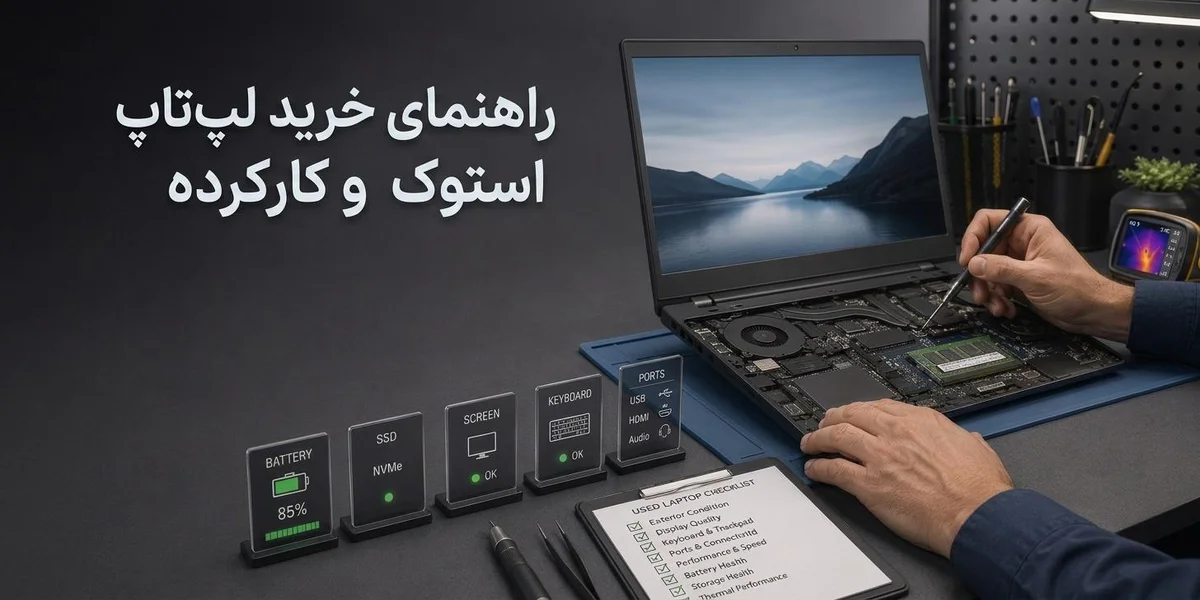
خلاصه راهنمای خرید لپ تاپ دست دوم و استوک در ۳۰ ثانیه: سه عدد سرنوشت خرید شما را مشخص میکند — سلامت باتری (بالای ۸۰٪ قابل قبول)، ساعت کارکرد هارد (زیر ۸٬۰۰۰ ساعت مطلوب) و دمای پردازنده زیر بار (زیر ۹۰ درجه). اگر فقط وقت یک تست را دارید، CrystalDiskInfo را نصب کنید و ساعت کارکرد را ببینید؛ این تنها عددی است که فروشنده نمیتواند پنهانش کند.
هزینهی خرید لپتاپ کارکرده معمولاً ۴۰ تا ۶۰ درصد کمتر از مدل آکبند مشابه است. اما همین صرفهجویی، اگر دستگاه قفل بایوس داشته باشد یا باتریاش نیمهجان باشد، در دو ماه از بین میرود. آنچه در ادامه میخوانید فهرستی از توصیههای عمومی نیست؛ چکلیستی است با نام ابزار، دستور اجرا و عدد قابل قبول که میتوانید همانجا در مغازه اجرا کنید.
قبل از خرید لپ تاپ استوک: سه تصمیمی که باید گرفته باشید
بیشترین ضرر خریداران، نه از خرابی سختافزار است و نه از فروشنده بدقلق؛ از انتخاب مدل اشتباه است.
۱. نسل پردازنده مهمتر از i5 و i7 است
این رایجترین دام قیمتی بازار استوک است: یک Core i7-4600U (نسل چهارم، محصول ۲۰۱۳) در عمل از یک Core i5-1235U (نسل دوازدهم) کندتر است، اما چون «i7» روی برچسبش نوشته شده ممکن است گرانتر فروخته شود.
عدد بعد از خط تیره را بخوانید:
- i5-8250U → نسل هشتم
- i5-1135G7 → نسل یازدهم
- Core Ultra 5 125H → نسل جدید (۲۰۲۴ به بعد)
خط قرمز عملی: پایینتر از نسل هشتم اینتل یا Ryzen سری ۳۰۰۰ نروید. دلیلش فقط سرعت نیست؛ ویندوز ۱۱ روی نسلهای قدیمیتر رسماً پشتیبانی نمیشود و ویندوز ۱۰ هم دیگر آپدیت امنیتی نمیگیرد. البته روشهایی برای نصب ویندوز 11 روی نسلهای قدیمی تر هست و با توجه به اقتصادیتر بودن قیمت این لپ تاپها, هنوز میتوانند در بازاری که لپ تاپ های نو بسیار گران هستند انتخاب خوبی محسوب شوند.
۲. سری تجاری یا خانگی؟
لپتاپهای استوک بازار ایران عمدتاً دستگاههای سازمانی هستند که پس از پایان قرارداد اجارهی شرکتها آزاد شدهاند. همین ویژگی نقطه قوت آنهاست:
| دسته | مدلهای شاخص | مزیت | ضعف |
|---|---|---|---|
| تجاری | ThinkPad T/X، Dell Latitude، HP EliteBook | بدنه مقاوم، قطعه یدکی فراوان، قابلیت ارتقا | ساعت کارکرد بالا، ظاهر مستعمل |
| ورکاستیشن | Dell Precision، HP ZBook، ThinkPad P | گرافیک حرفهای، رم بالا | وزن زیاد، مصرف باتری |
| گیمینگ | ASUS ROG، MSI GF/GP، Lenovo Legion | پردازنده گرافیکی قوی | ریسک بالای کارکرد سنگین و گرمای مزمن |
| خانگی | Ideapad، HP Pavilion، Inspiron | ظاهر سالمتر | بدنه ضعیفتر، ارتقای محدود |
لپتاپ گیمینگ استوک بیشترین ریسک را دارد، چون احتمال دارد سالها زیر بار ۱۰۰ درصد کار کرده باشد.
۳. گرید استوک دقیقاً چه معنایی دارد؟
فروشندگان از حروف استفاده میکنند ولی استاندارد واحدی وجود ندارد. عرف رایج بازار:
- A+ — تقریباً نو، بدون خط و خش قابل مشاهده، باتری بالای ۸۵٪
- A — خط و خشهای جزئی روی قاب، باتری ۷۵ تا ۸۵٪
- B — خط و خش واضح، احتمال زردی نمایشگر، باتری ۶۰ تا ۷۵٪
- C — فرورفتگی، شکستگی جزئی، باتری فرسوده
هنگام مذاکره، گرید اعلامشده را با درصد باتری تطبیق دهید. فروشندهای که «گرید A+» میگوید اما باتری دستگاه ۶۵ درصد است، یا گرید را نمیشناسد یا صادق نیست.
تفاوت لپتاپ استوک و دست دوم به زبان ساده
این تفکیک برای مذاکره قیمت لازم است، پس کوتاه از آن رد میشویم:
| نوع | منبع | کارکرد معمول | ضمانت |
|---|---|---|---|
| آکبند | نمایندگی | صفر | گارانتی رسمی |
| ریفربیشد | بازسازیشده توسط سازنده | متغیر، قطعات معیوب تعویض شده | گارانتی محدود سازنده |
| استوک | دستگاه سازمانی وارداتی | ۳ تا ۵ سال کارکرد اداری | ضمانت فروشنده |
| دست دوم | کاربر داخلی | نامعلوم | توافقی |
یک تصور غلط رایج را اصلاح کنیم: استوک الزاما به معنای «کارکرد کم» نیست. برخی از این دستگاهها سه تا پنج سال در محیط اداری کار کردهاند. مزیتشان کارکرد کم نیست، کیفیت ساخت سازمانی و قابلیت تعمیر است. پس عنوان روی برچسب را کنار بگذارید و به اعدادی که در ادامه میآید تکیه کنید.
اگر با مفاهیم پایه آشنا نیستید، ابتدا مقالههای لپتاپ استوک چیست؟ و راهنمای کلی خرید لپ تاپ را ببینید. اینجا مستقیم سر اصل مطلب میرویم.
بخش اول: بازرسی ظاهری در پنج دقیقه اول
تست ۱ — نشانههای باز شدن و تعمیر غیراصولی
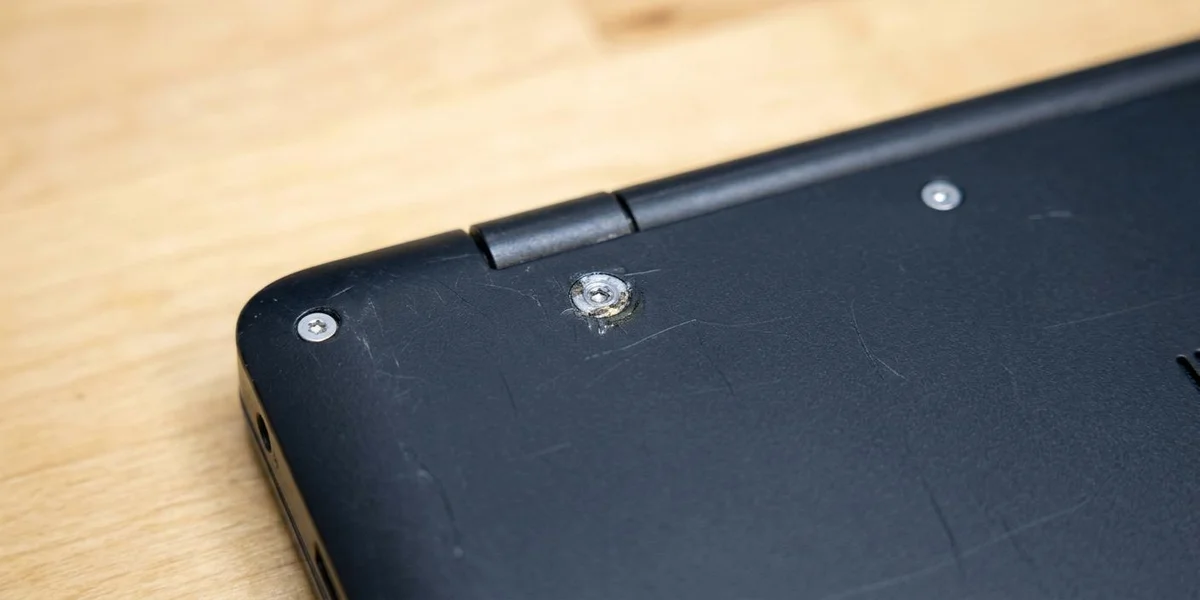
دستگاه را برگردانید و به پیچها نگاه کنید:
- پیچ هرز یا خطافتاده → با پیچگوشتی نامناسب باز شده
- پیچ با رنگ یا سایز متفاوت → پیچ اصلی گم شده
- برچسب void پاره یا جابهجا → گارانتی سوخته
- اثر چسب یا فاصله بین قابها → قاب درست بسته نشده
- صدای تقتق موقع فشار دادن کف دستگاه → گیرههای داخلی شکسته
باز شدن دستگاه همیشه بد نیست (تمیزکاری فن کار روتینی است)، اما اگر آثار کار غیرحرفهای دیدید، احتمال ریبال شدن یا تعمیر مادربرد بالا میرود و این نوع تعمیرها معمولاً چند ماه بعد برمیگردد.
تست ۲ — نشانههای آبخوردگی
آبخوردگی بدترین اتفاق برای یک لپتاپ است، چون خوردگی مادربرد ماهها بعد ظاهر میشود:
- کلیدهای کیبورد که کمی چسبناک یا سختتر از بقیه فشرده میشوند
- لکههای سفید یا سبز مایل به آبی روی پورتها و شیارها
- بوی نامطبوع یا بوی رطوبت از دریچه فن
- زنگزدگی روی پیچهای زیر دستگاه
تست ۳ — لولا، قاب و آداپتور
نمایشگر را تا انتها باز کنید و در زوایای مختلف نگه دارید. لولای سالم صفحه را ثابت نگه میدارد؛ لرزش یا افتادن صفحه یعنی لولا یا پایههای پلاستیکیاش شکسته است. این خرابی معمولاً به ترک خوردن قاب و کندگی کابل نمایشگر منتهی میشود.
آداپتور را هم فراموش نکنید: توان آداپتور (وات) باید با نیاز دستگاه بخواند. آداپتور ۶۵ واتی روی لپتاپی که ۹۰ وات میخواهد، هم کند شارژ میکند و هم زیر بار افت عملکرد ایجاد میکند.
بخش دوم: تستهای نرمافزاری با عدد و آستانه
اینجا جایی است که خرید موفق از خرید پرریسک جدا میشود. سه ابزار را برای تست نیاز دارید: CrystalDiskInfo، BatteryInfoView و HWiNFO64 (هر سه پرتابل و کمحجماند).
تست ۴ — سلامت واقعی باتری
در Command Prompt این دستور را وارد کنید:
powercfg /batteryreportیک فایل HTML در پوشه کاربر ساخته میشود. دو عدد را پیدا کنید:
- Design Capacity — ظرفیت کارخانهای
- Full Charge Capacity — ظرفیت واقعی امروز
سلامت باتری از تقسیم عدد دوم بر عدد اول به دست میآید:
| نتیجه | وضعیت |
|---|---|
| بالای ۸۵٪ | عالی |
| ۷۵ تا ۸۵٪ | قابل قبول |
| ۶۰ تا ۷۵٪ | با تخفیف قیمت بپذیرید |
| زیر ۶۰٪ | هزینه تعویض را از قیمت کم کنید |
در همان گزارش Cycle Count را هم ببینید: زیر ۳۰۰ سیکل کمکارکرد و بالای ۸۰۰ سیکل فرسوده محسوب میشود.
سپس شارژر را جدا کنید و ۱۰ دقیقه دستگاه را با مرور وب روشن نگه دارید. افت بیش از ۲۰ درصد در این مدت، یا خاموشی ناگهانی، یعنی سلولها ناهمتراز شدهاند.
تست ۵ — ساعت کارکرد واقعی دستگاه
این مهمترین تست کل مقاله است و بیشترین چیزی است که فروشنده ترجیح میدهد نبینید. CrystalDiskInfo را اجرا کنید و این مقادیر را بخوانید:
- Power On Hours — ساعت کارکرد درایو، یعنی عمر واقعی دستگاه
- Power On Count — تعداد روشن شدن
- Total Host Writes — حجم داده نوشتهشده روی SSD
- Reallocated Sectors Count — سکتورهای معیوب جایگزینشده
| ساعت کارکرد | تفسیر |
|---|---|
| زیر ۳٬۰۰۰ | کارکرد کم |
| ۳٬۰۰۰ تا ۸٬۰۰۰ | متعارف برای استوک سازمانی |
| ۸٬۰۰۰ تا ۱۵٬۰۰۰ | پرکارکرد، روی قیمت چانه بزنید |
| بالای ۱۵٬۰۰۰ | معادل بیش از ۵ سال کار مداوم |
یک نکته مهم: اگر ساعت کارکرد مشکوکانه پایین بود (مثلاً ۲۰۰ ساعت روی دستگاهی با بدنه فرسوده)، یعنی درایو تعویض شده و این عدد دیگر معیار عمر دستگاه نیست. در این حالت به تاریخ تولید (تست ۱۶) تکیه کنید.
وضعیت سلامت (Health Status) باید Good و آبی باشد. زرد یعنی Caution و قرمز یعنی Bad؛ در این دو حالت از خرید صرفنظر کنید یا هزینه درایو نو را از قیمت کم کنید.
تست ۶ — سلامت رم
خرابی رم با چشم دیده نمیشود و خودش را به شکل صفحه آبی و بسته شدن ناگهانی برنامهها نشان میدهد. سریعترین راه، اجرای ابزار تشخیص حافظه ویندوز است:
mdsched.exeسیستم ریاستارت میکند و یک اسکن پایه میگیرد (حدود ۱۰ دقیقه). برای تست دقیقتر MemTest86 بوتیبل لازم است که در مغازه معمولاً وقتش نیست؛ اما اگر فروشنده مهلت تست میدهد، شب اول همین را اجرا کنید.
درباره ظرفیت: برای کار روزمره و اداری امروز ۱۶ گیگابایت حداقل منطقی است و ۸ گیگابایت فقط وقتی قابل قبول است که اسلات خالی برای ارتقا داشته باشید. برای طراحی و تدوین از ۳۲ گیگابایت شروع کنید.
تست ۷ — پردازنده زیر فشار و دمای واقعی
اجرای چند برنامه بهطور همزمان تست معتبری نیست. کاری که واقعاً مشکل را نشان میدهد:
- HWiNFO64 را در حالت Sensors Only باز کنید و دمای بیکاری را ببینید — محدوده نرمال ۳۵ تا ۵۰ درجه.
- یک تست بار مثل Cinebench R23 را ۱۰ دقیقه اجرا کنید.
- دما و فرکانس را در همین بازه رصد کنید.
| مشاهده | تفسیر |
|---|---|
| دمای پایدار زیر ۸۵ درجه | سیستم خنککننده سالم |
| ۸۵ تا ۹۵ درجه | خمیر سیلیکون خشک شده، سرویس لازم است |
| بالای ۹۵ درجه همراه با افت فرکانس | Throttling؛ عملکرد واقعی بسیار کمتر از مشخصات |
| خاموشی ناگهانی زیر بار | ایراد جدی، خرید نکنید |
اگر امتیاز Cinebench بهطور محسوس از میانگین همان پردازنده کمتر بود، یعنی دستگاه در شرایط واقعی نمیتواند توان خودش را ارائه دهد.
تست ۸ — کارت گرافیک مجزا
در Device Manager → Display adapters ببینید هر دو گرافیک (مجتمع و مجزا) شناسایی شدهاند. سپس GPU-Z را باز کنید و مطمئن شوید مدل و حجم حافظه با ادعای فروشنده میخواند.
برای تست عملی، یک ویدئوی سنگین یا بازی را چند دقیقه اجرا کنید و دنبال این نشانهها باشید:
- خطهای افقی یا مربعهای رنگی (آرتیفکت)
- سیاه شدن لحظهای تصویر
- خطای Display driver stopped responding
در لپتاپهای گیمینگ استوک، این تست را حتماً انجام دهید.
تست ۹ — نمایشگر، پیکسل مرده و نشتی نور
نمایشگر یکی از گرانترین قطعات است و تعویض آن با پنل بیکیفیت رایج است. روش تست: یک تصویر تکرنگ تمامصفحه باز کنید و به ترتیب سیاه، سفید، قرمز، سبز و آبی را بررسی کنید.
- در تصویر سیاه: نقطههای روشن → پیکسل روشنسوخته | هاله نور در لبهها → Backlight Bleed
- در تصویر سفید: نقطههای سیاه → پیکسل مرده | زردی یا لکه ابری → پنل فرسوده یا فشار خورده
- در تصویر خاکستری: سایههای محو از تصویر قبلی → Image Retention
همچنین صفحه را از زوایای مختلف ببینید. اگر رنگها بهشدت تغییر کرد، پنل TN است نه IPS — حتی اگر فروشنده IPS گفته باشد. اگر روشنایی کافی نیست یا حاشیهها ضخیمتر از عکسهای اصل مدل است، احتمالاً پنل تعویضی است.
تست ۱۰ — کیبورد و تاچپد
یک فایل Word یا سایت تست کیبورد باز کنید و تمام کلیدها را یکییکی بزنید — از Esc و F1 تا کلیدهای جهت و ناحیه عددی. کلیدهایی که دو بار تایپ میکنند یا فشار بیشتری میخواهند علامت خوبی نیستند.
- نور پسزمینه را در تمام سطوح تست کنید (خرابی بکلایت کیبورد رایج است)
- ژستهای چندانگشتی تاچپد را امتحان کنید
- کیفیت حکاکی حروف فارسی را ببینید؛ حروف لیزری روی کیبوردهای وارداتی زودتر پاک میشود
تست ۱۱ تا ۱۴ — پورتها، ارتباطات و صدا
هر مورد را جداگانه تیک بزنید:
- USB-A: فلش را در هر پورت جدا امتحان کنید (خرابی یک پورت شایع است)
- USB-C: هم انتقال داده، هم شارژ (Power Delivery)، هم خروجی تصویر
- HDMI یا DisplayPort: با یک مانیتور یا تلویزیون تست کنید
- کارتخوان و جک ۳.۵ میلیمتری: با هدفون سیمدار
- وایفای: استاندارد را در Device Manager ببینید (Wi-Fi 5 حداقل منطقی)
- بلوتوث: یک دستگاه واقعی جفت کنید
- وبکم و میکروفون: با اپلیکیشن Camera و Voice Recorder
- اسپیکر: آهنگی با بیس قوی پخش کنید و به خشخش و لرزش گوش دهید
بخش سوم: تستهای اصالت و امنیت که بیشتر خریداران فراموش میکنند
این سه مورد، تفاوت خریدار حرفهای و مبتدی است.
تست ۱۵ — قفل بایوس و Computrace
مهمترین ریسک خرید لپتاپ سازمانی استوک همین است. بسیاری از این دستگاهها روزی متعلق به یک شرکت بودهاند و ممکن است هنوز قفل باشند. هنگام روشن شدن وارد بایوس شوید (معمولاً F2، F10، F12 یا Del) و این موارد را چک کنید:
- Supervisor / Admin Password: اگر بایوس رمز دارد و فروشنده رمز را نمیداند، عملاً نمیتوانید ترتیب بوت را تغییر دهید، ویندوز عوض کنید یا برخی تنظیمات را دست بزنید. در لپتاپهای Lenovo و Dell، باز کردن این قفل معمولاً به تعویض چیپ نیاز دارد.
- Computrace / Absolute Persistence: در بخش Security بگردید. اگر وضعیتش روی Activated باشد و قابل غیرفعال کردن نباشد، یک ماژول ردیابی در سطح فریمور فعال است که با نصب مجدد ویندوز هم پاک نمیشود. وضعیت مطلوب Disabled یا Deactivated است.
- Boot Order: مطمئن شوید میتوانید از USB بوت کنید.
اگر فروشنده اجازه ورود به بایوس نمیدهد، همین کافی است که خرید را کنسل کنید.
تست ۱۶ — استعلام سریال و تاریخ تولید واقعی
سریال یا Service Tag را از برچسب زیر دستگاه بردارید (یا در CMD دستور زیر را اجرا کنید) و در سایت سازنده وارد کنید:
wmic bios get serialnumber- Dell: با Service Tag، تاریخ ارسال و مشخصات کارخانهای را میدهد
- HP و Lenovo: بخش استعلام گارانتی، تاریخ تولید و کشور مقصد را نشان میدهد
این کار دو چیز را روشن میکند: سن واقعی دستگاه و مشخصات اصل کارخانه. اگر سایت سازنده میگوید این مدل با ۸ گیگ رم و SSD 256 عرضه شده اما دستگاه الان ۱۶ گیگ دارد، یعنی ارتقا دادهاند — که خوب است، فقط باید اصالت قطعات جدید را بررسی کنید. اگر برعکس، مشخصات فعلی از اصل کمتر است، قطعات خوب دستگاه فروخته شدهاند.
عدم تطابق سریال برچسب با سریال بایوس، نشانه تعویض مادربرد یا قاب است.
تست ۱۷ — سازگاری با ویندوز ۱۱ و TPM 2.0
با پایان پشتیبانی امنیتی ویندوز ۱۰، خرید لپتاپی که ویندوز ۱۱ را رسماً نمیپذیرد یعنی خرید سیستمی بدون آپدیت امنیتی. تست ساده:
tpm.mscباید ماژول TPM با Specification Version 2.0 نمایش داده شود. اگر پیام Compatible TPM cannot be found دیدید، ممکن است فقط در بایوس خاموش باشد (دنبال گزینه PTT در اینتل یا fTPM در AMD بگردید) یا سختافزار پشتیبانی نکند.
در کنارش مطمئن شوید حالت بوت روی UEFI است نه Legacy، و Secure Boot قابل فعال شدن است.
تست ۱۸ — اصالت رم و حافظه ارتقایافته
اگر دستگاه ارتقا داده شده، در CrystalDiskInfo نام دقیق SSD را ببینید. برندهای ناشناس معمولاً سه ماه بعد افت شدید سرعت میدهند. رم را هم با CPU-Z در تب Memory چک کنید تا مطمئن شوید فرکانس و حالت دو کاناله (Dual Channel) درست تشخیص داده میشود.
چکلیست نهایی برای تست لپ تاپ استوک
این جدول را ذخیره کنید یا از آن اسکرینشات بگیرید:
| # | مورد | ابزار یا روش | معیار قبولی |
|---|---|---|---|
| ۱ | آثار باز شدن | بازرسی چشمی | پیچ سالم، برچسب دستنخورده |
| ۲ | آبخوردگی | بازرسی چشمی | بدون خوردگی و لکه |
| ۳ | لولا و قاب | باز کردن کامل صفحه | بدون لرزش و ترک |
| ۴ | آداپتور | برچسب توان | مطابق نیاز دستگاه |
| ۵ | سلامت باتری | powercfg /batteryreport | بالای ۸۰٪ |
| ۶ | سیکل شارژ | همان گزارش | زیر ۵۰۰ |
| ۷ | ساعت کارکرد | CrystalDiskInfo | زیر ۸٬۰۰۰ ساعت |
| ۸ | سلامت درایو | CrystalDiskInfo | Good و آبی |
| ۹ | سلامت رم | mdsched.exe | بدون خطا |
| ۱۰ | دمای بیکاری | HWiNFO64 | ۳۵ تا ۵۰ درجه |
| ۱۱ | دمای زیر بار | Cinebench + HWiNFO64 | زیر ۹۰ درجه |
| ۱۲ | کارت گرافیک | GPU-Z و بار گرافیکی | بدون آرتیفکت |
| ۱۳ | نمایشگر | تصاویر تکرنگ | بدون پیکسل مرده و زردی |
| ۱۴ | کیبورد و تاچپد | تست تکتک کلیدها | همه سالم |
| ۱۵ | پورتها و ارتباطات | فلش، مانیتور، هدفون | همه فعال |
| ۱۶ | قفل بایوس | ورود به BIOS | بدون رمز، Computrace خاموش |
| ۱۷ | اصالت سریال | سایت سازنده | تطابق کامل |
| ۱۸ | آمادگی ویندوز ۱۱ | tpm.msc | TPM 2.0 فعال |
معرفی لپ تاپ های استوک با ارزش خرید بالا و رعایت معیارهای این راهنما
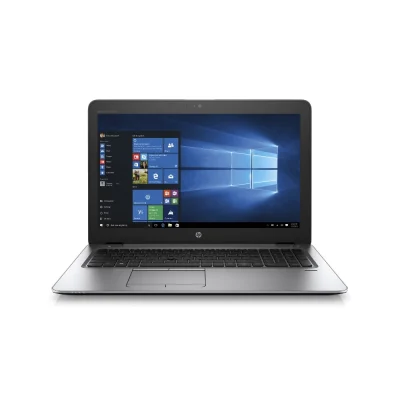
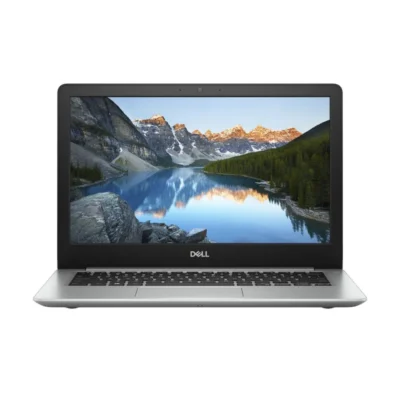
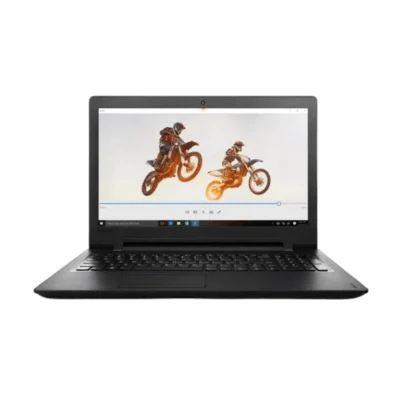
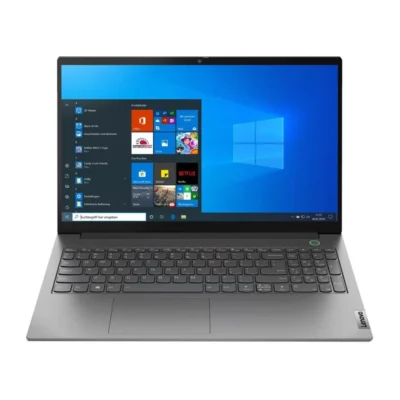
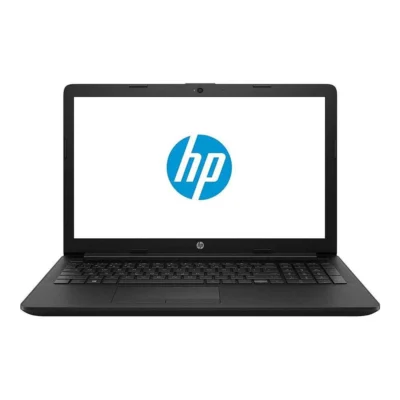
به محصولات بیشتری برای مقایسه نیاز دارید؟ مشاهده کامل لپتاپهای استوک موجود در پارسان کاوشگر.
پنج اشتباهی که بیشترین ضرر را میزند
- خرید بر اساس قیمت پایینتر. اختلاف چندمیلیونی بین دو دستگاه مشابه معمولاً دلیل دارد؛ آن دلیل را پیدا کنید نه اینکه به شانس ببندید.
- پرداخت قبل از تست. هیچ دلیلی برای واریز وجه قبل از دیدن و تست کردن دستگاه وجود ندارد. مگر از فروشنده های معتبر و با مهلت تست.
- اعتماد به مشخصات اعلامی بدون بررسی. پنج دقیقه کار با CPU-Z و CrystalDiskInfo از سه ماه پشیمانی جلوگیری میکند. البته در خرید آنلاین از مهلت تست میتوانید استفاده کنید.
- بیتوجهی به قابلیت ارتقا. بعضی مدلها رم آنبورد دارند و برای همیشه روی همان مثلا ۸ گیگ میمانند. قبل از خرید، امکان ارتقای رم و وجود اسلات دوم درایو را بپرسید.
- نادیده گرفتن قطعات مصرفی. حتی اگر دستگاه سالم است، خمیر سیلیکون و باتری قطعات مصرفیاند. هزینه سرویس اولیه را در بودجهتان بگنجانید.
از کجا و چگونه لپ تاپ دست دوم یا استوک بخریم؟
اول، مهلت تست بگیرید. فروشندهای که ۷ روز مهلت تست یا گارانتی میدهد، عملاً پذیرفته که دستگاه سالم است. این ارزشمندترین چیزی است که میتوانید داشته باشید. روی همه لپتاپهای استوک PSK گارانتی رایگان یکماهه در نظر گرفته شده که تا یکسال قابل ارتقا است. پس با خیال راحت میتوانید یک لپ تاپ استوک سالم از پارسان کاوشگر بخرید.
دوم، نکات معامله حضوری. اگر از افراد حقیقی خرید میکنید، در محلی امن و روشن قرار بگذارید، برق و اینترنت در دسترس داشته باشید و تمام ۱۸ تست را قبل از پرداخت انجام دهید.
سوم، فاکتور بگیرید. فاکتوری که سریال دستگاه، تاریخ و شرایط ضمانت در آن قید شده باشد، تنها سند شما در صورت بروز مشکل است.
پرسش های متداول (FAQ)
در خرید لپتاپ استوک به چه نکاتی توجه کنیم اگر فقط ۱۰ دقیقه وقت داریم؟
سه تست را انجام دهید: ساعت کارکرد درایو با CrystalDiskInfo، سلامت باتری با دستور powercfg /batteryreport و ورود به بایوس برای اطمینان از نبود قفل. این سه مورد بیشترین ریسک مالی را پوشش میدهد.
لپتاپ استوک بهتر است یا دست دوم داخلی؟
استوک سازمانی معمولاً کیفیت ساخت بالاتر و قطعات یدکی بیشتری دارد، اما ساعت کارکردش بالاتر است. دست دوم داخلی ممکن است کارکرد کمتری داشته باشد ولی سابقه استفادهاش نامعلوم است. معیار تصمیم، اعداد جدول چکلیست است، نه دستهبندی.
باتری با سلامت ۷۰ درصد را بخریم؟
بله، مشروط بر اینکه هزینه باتری جانشین از قیمت کسر شود. باتری قطعهای مصرفی است و تعویض آن در بیشتر مدلها ساده است — برخلاف قفل بایوس یا مادربرد آبخورده که رفع آن عملاً غیراقتصادی است.
چند ساعت کارکرد برای لپتاپ استوک زیاد است؟
بالای ۱۵٬۰۰۰ ساعت پرخطر محسوب میشود. بازه ۳٬۰۰۰ تا ۸٬۰۰۰ ساعت برای دستگاه سازمانی طبیعی است و لزوماً مشکلی ایجاد نمیکند، به شرط آنکه دما و سلامت درایو در محدوده مجاز باشد.
اگر بایوس دستگاه قفل باشد چه کار کنیم؟
نخرید. باز کردن قفل بایوس در بسیاری از مدلهای Dell و Lenovo نیاز به تعویض چیپ دارد و هزینهاش با صرفهجویی خرید استوک نمیخواند.
جمعبندی
اگر بخواهیم کل این راهنمای خرید لپتاپ دست دوم را در یک جمله خلاصه کنیم: به برچسب اعتماد نکنید، به عدد اعتماد کنید. «گرید A» و «استوک اروپا» و «در حد آکبند» عبارتهایی هستند که هر فروشندهای میتواند بگوید؛ اما ساعت کارکرد ۱۲٬۰۰۰ ساعته یا باتری ۵۸ درصدی را نمیتواند پنهان کند.
یک فلش با سه ابزار CrystalDiskInfo، BatteryInfoView و HWiNFO64 آماده کنید، این چکلیست را همراه ببرید و اجازه دهید بیست دقیقه وقت اضافه، از چند میلیون ضرر جلوگیری کند.